
Zum Inhalt springen

Änderungen und Markierungen

Wie Plot den Unterschied zwischen zwei Versionen zeigt: nach Szene und nach Zeile, direkt auf der Seite, mit derselben Lesart zum Annehmen oder Ablehnen, egal ob ein Mensch oder ein Skill die Änderung gemacht hat.

1 Min. LesezeitAktualisiert

Wenn du zwei Versionen vergleichst – zwei Speicherpunkte, eine Entwurfslinie mit der Hauptlinie oder den Vorschlag eines Skills mit deinem Entwurf –, zeigt Plot die Änderungen als Markierungen auf der Seite: entfernter Text durchgestrichen, hinzugefügter Text unterstrichen und eine verschobene Szene als verschoben statt als Löschung plus Einfügung.
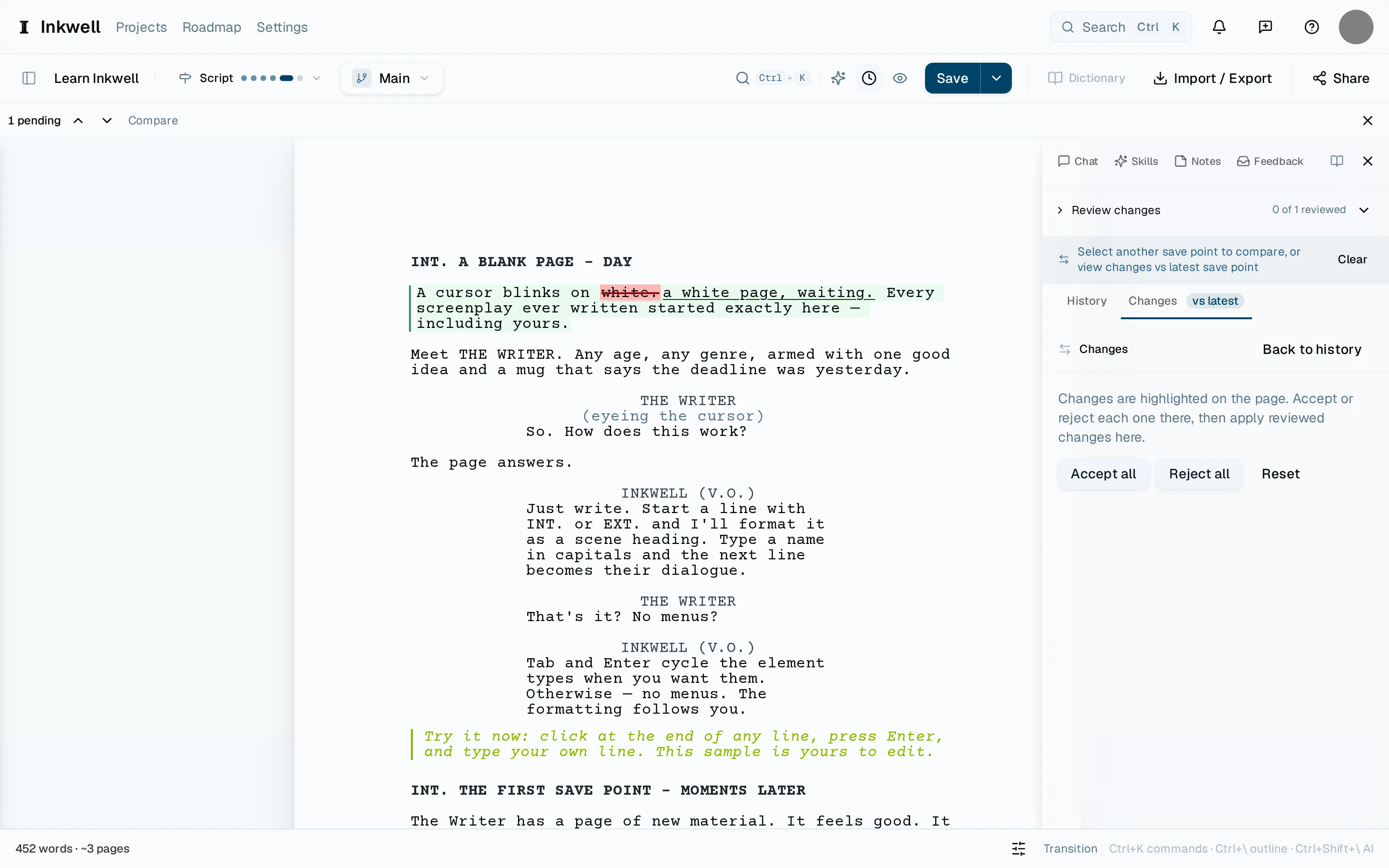
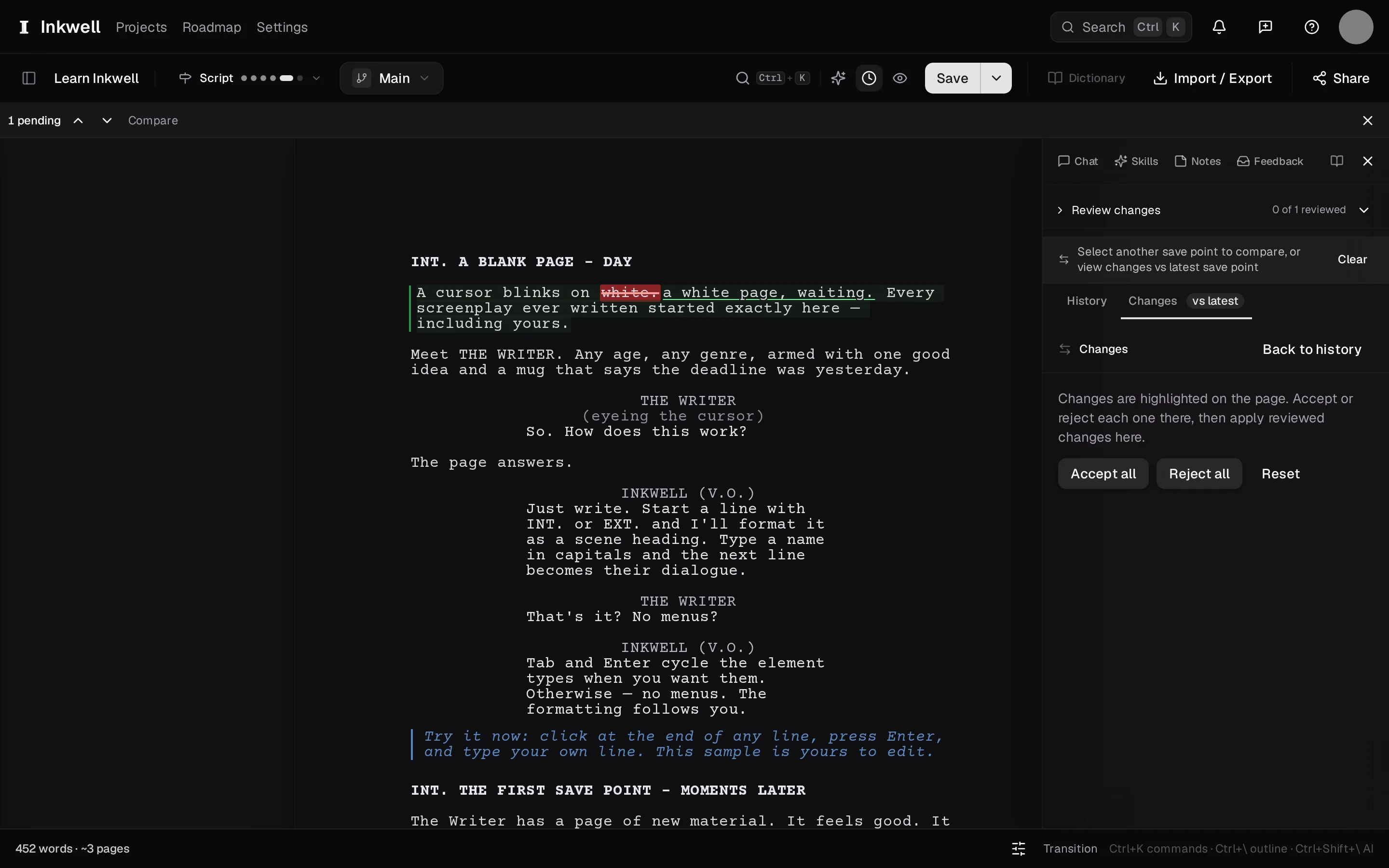
Zwei Speicherpunkte im Verlauf verglichen: die Änderungen dazwischen als Markierungen auf der Seite, die Leiste (1), mit der du sie durchgehst, und der Tab Änderungen (2) mit der Liste. Ein Vergleich ist zum Lesen da – Annehmen und Ablehnen gehören zu einer Prüfung.

Warum nach Szene statt nach Zeile gelesen wirdLink zu diesem Abschnitt

Ein Drehbuch besteht aus Szenen, und eine Änderung lautet „Der Streit ist in die Küche gewandert“, nicht „Zeile 214 hat sich geändert“. Weil das Dokument strukturiert ist, vergleicht Plot Szene mit Szene und Element mit Element. Ein umgestellter Akt erscheint deshalb als Umstellung, und eine umgeschriebene Rede erscheint als eine Änderung, mit altem und neuem Text zusammen.

Wo du Markierungen siehstLink zu diesem Abschnitt

  • Vergleich im Tab Verlauf, zwischen zwei beliebigen Speicherpunkten oder Entwurfslinien.
  • Ein abgeschlossener Skill, dessen Vorschläge Markierungen sind, die du annimmst oder ablehnst.
  • Übernehmen, dessen Vorschau die Markierungen von allem zeigt, was landen würde.
  • Ein Take, nebeneinander mit seinem Original verglichen.

LesenLink zu diesem Abschnitt

Mit ⌃⇧N und ⌃⇧P gehst du die Änderungen der Reihe nach durch. Die Gliederung markiert, welche Szenen welche enthalten. In einem Vergleich liest du nur; in einer Prüfung entscheidest du – die Schaltflächen erscheinen, wenn es etwas anzunehmen gibt.

Wie es weitergeht

  • Speicherpunkte

    Was ein Speicherpunkt ist, wie er sich vom automatischen Speichern unterscheidet und was du im Verlauf damit tun kannst: lesen, vergleichen und wiederherstellen.

    Konzept · 1 Min. Lesezeit

  • Die Änderungen eines Skills prüfen

    Arbeite einen abgeschlossenen Durchgang Änderung für Änderung durch, behalte, was seinen Platz verdient, öffne eine liegen gelassene Prüfung erneut und sieh im Verlauf, was ein Durchgang geändert hat.

    Anleitung · 1 Min. Lesezeit

  • Änderungen aus einer Entwurfslinie übernehmen

    Sieh dir in der Vorschau an, was eine Entwurfslinie im Hauptentwurf ändern würde, und bring sie dann mit einer Aktion komplett herüber, die du mit einem Speicherpunkt rückgängig machen kannst.

    Anleitung · 1 Min. Lesezeit

Was Autorinnen und Autoren dazu gefragt haben — öffne einen Wunsch, um ihn zu verfolgen. Die Wünsche stehen auf Englisch auf dem Board.