
공유 링크를 쓰면 Inkwell 계정이 없는 사람도 시나리오를 열 수 있습니다. 어떤 버전을 보여 줄지, 독자가 무엇을 할 수 있을지 직접 고르고, 누가 어디까지 읽었는지 확인하며, 언제든 끌 수 있습니다.
독자에게는 편집기와 같은 대사 간격, 인물 이름, 괄호 지시문 서식으로 시나리오가 보입니다. 동시 대사는 나란히 표시됩니다.
다시 방문한 독자에게는 새로운 내용이 지난번에 읽은 뒤의 변경 사항을 따라잡도록 도와줍니다.
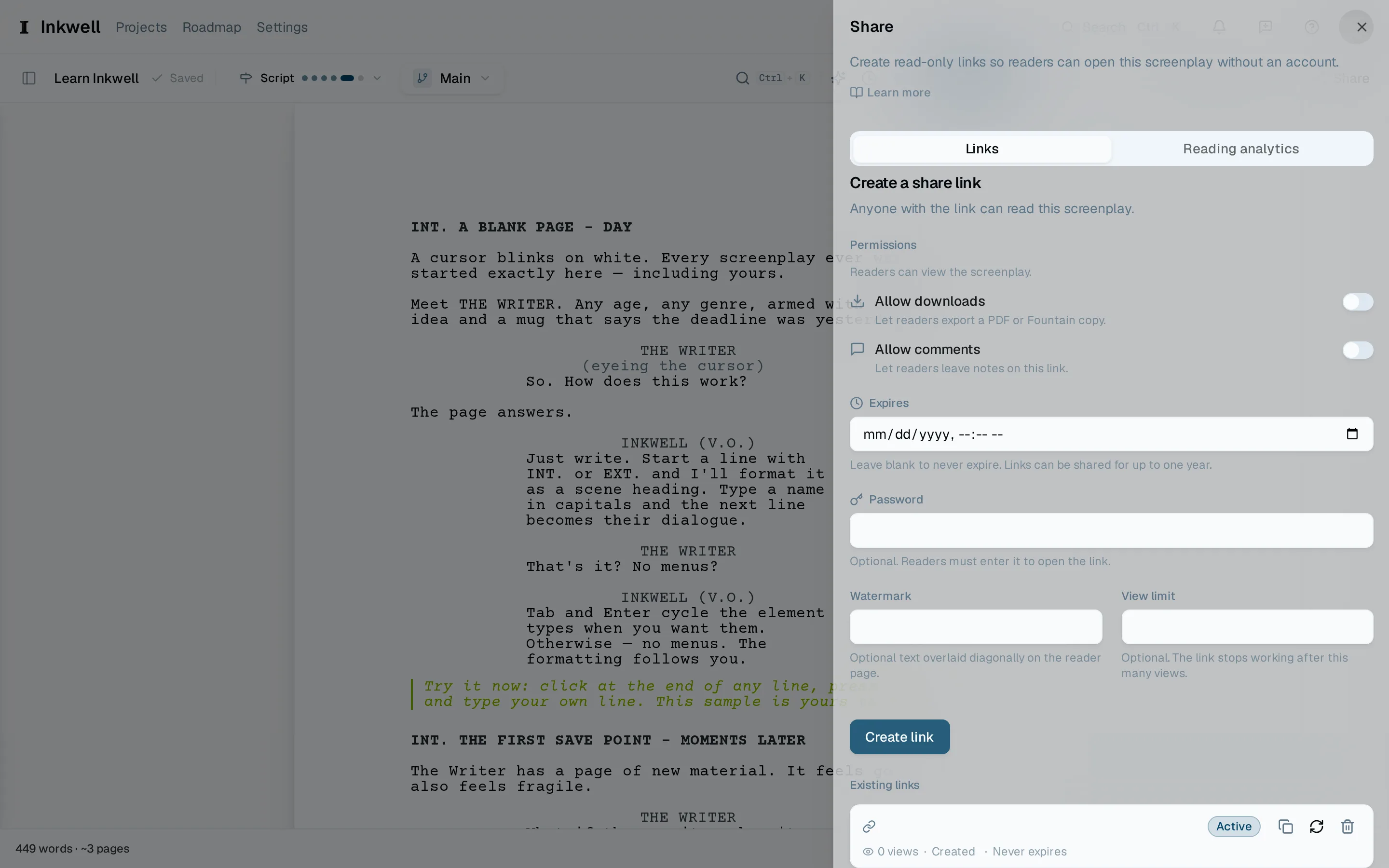
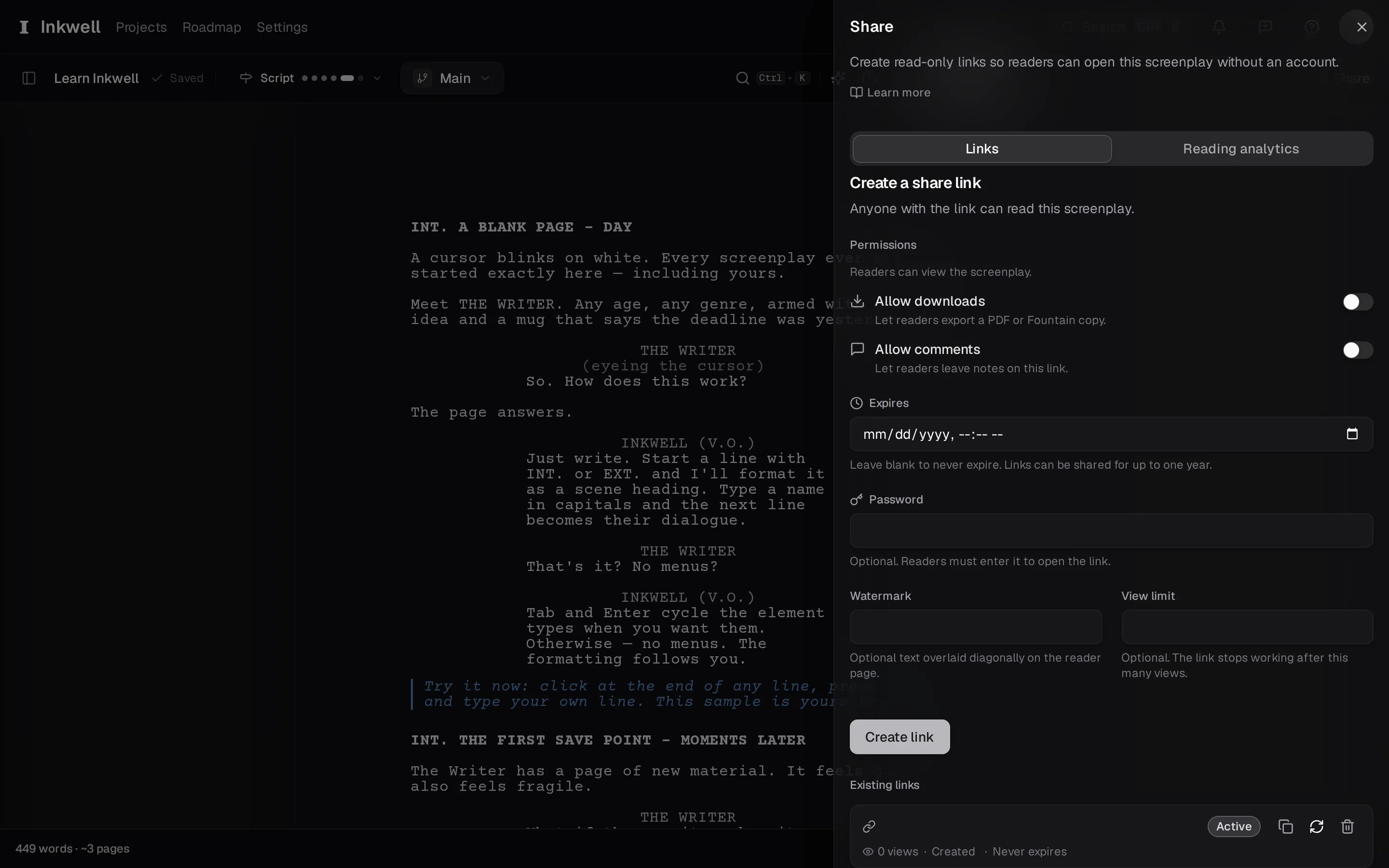
공유 패널 열기
도구 모음에서 공유를 고르세요. 패널에 프로젝트에 이미 있는 링크가 나열되고, 그 위에 새 링크를 만드는 양식이 있습니다.
버전 고르기
링크는 기본적으로 현재 초안 라인을 보여 주며 글을 쓰는 동안 그 라인을 따라갑니다. 이후에 무엇을 바꾸든 독자가 고정된 버전(예: 대본 리딩용 원고)을 봐야 한다면 저장 지점이나 마일스톤에 고정하세요.
독자가 할 수 있는 일 정하기
독자가 PDF를 다운로드할 수 있는지, 페이지에 댓글 작성을 할 수 있는지, 페이지에 독자의 이름이나 이메일이 들어간 워터마크를 넣을지 고르세요. 링크에는 비밀번호, 만료일, 조회 한도도 설정할 수 있으며, 한도에 도달하면 링크가 작동을 멈춥니다.
복사해서 보내기
링크 만들기를 고르고 링크를 복사하세요. 평소 보내는 방식대로 보내면 됩니다. 링크 자체가 독자를 들여보내는 열쇠입니다.
누가 읽었는지 보기
패널에 링크별 열람 기록(언제, 시나리오의 어디까지, 얼마나 오래)이 표시되므로, 회의 전에 초안을 열어 봤는지 알 수 있습니다. 독자가 남긴 댓글은 피드백 탭에 도착합니다. 열람자 댓글 읽고 답하기를 참고하세요.
다 쓰면 취소하기
링크에서 링크 취소를 고르면, 링크를 가진 모든 사람에게 즉시 작동하지 않게 됩니다. 다음 초안을 위해서는 새 링크를 만드세요.