
Un enlace compartido abre tu guion para alguien que no tiene cuenta de Inkwell. Tú eliges qué versión muestra y qué puede hacer quien lo lee; puedes ver quién lo leyó y hasta dónde, y puedes desactivarlo en cualquier momento.
Quienes leen ven tu guion con el espaciado de diálogo, los nombres de personaje y el formato de las acotaciones del editor. El diálogo simultáneo se lee lado a lado.
En una visita posterior, Novedades ayuda a quienes leen a ponerse al día con los cambios desde su lectura anterior.
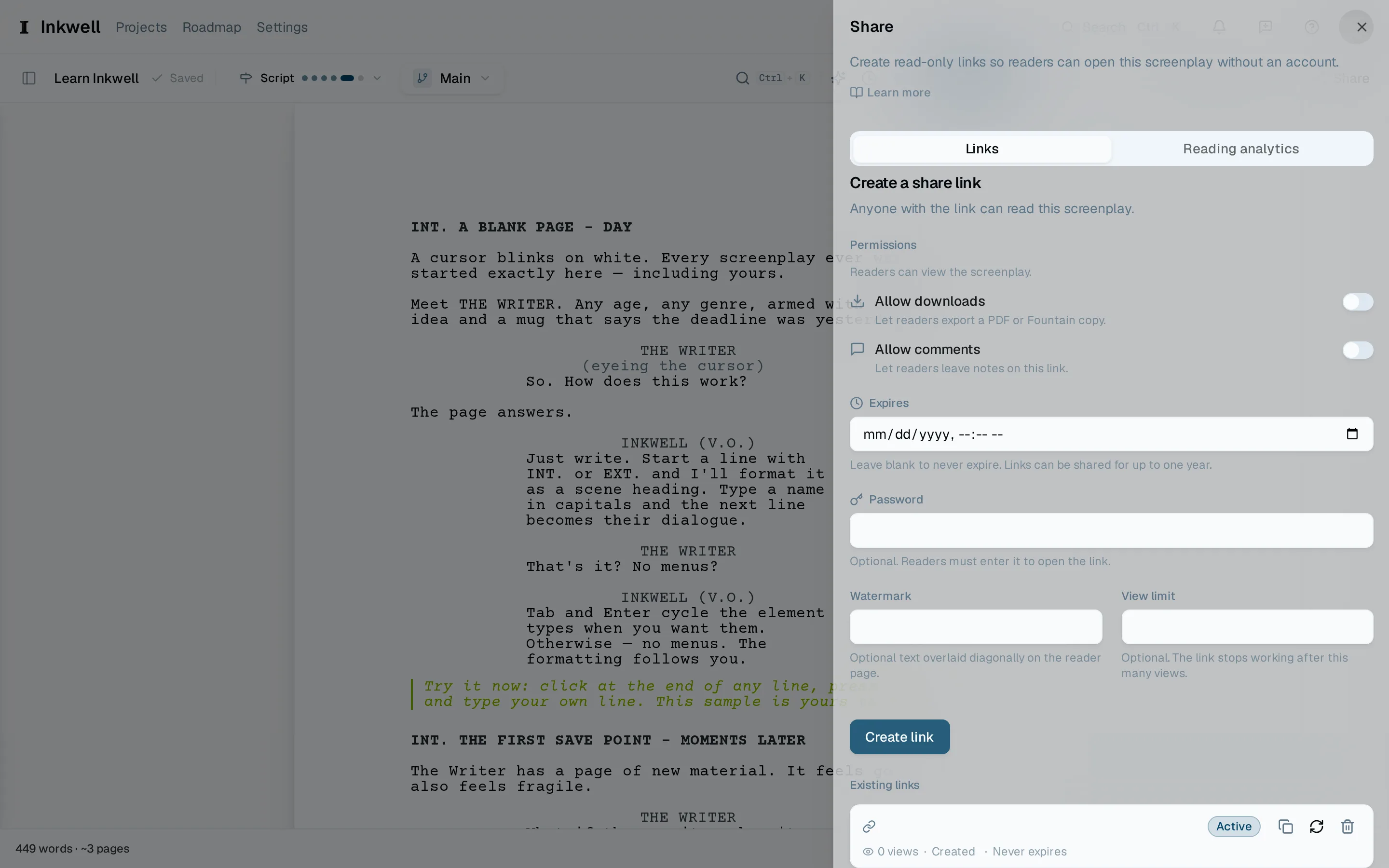
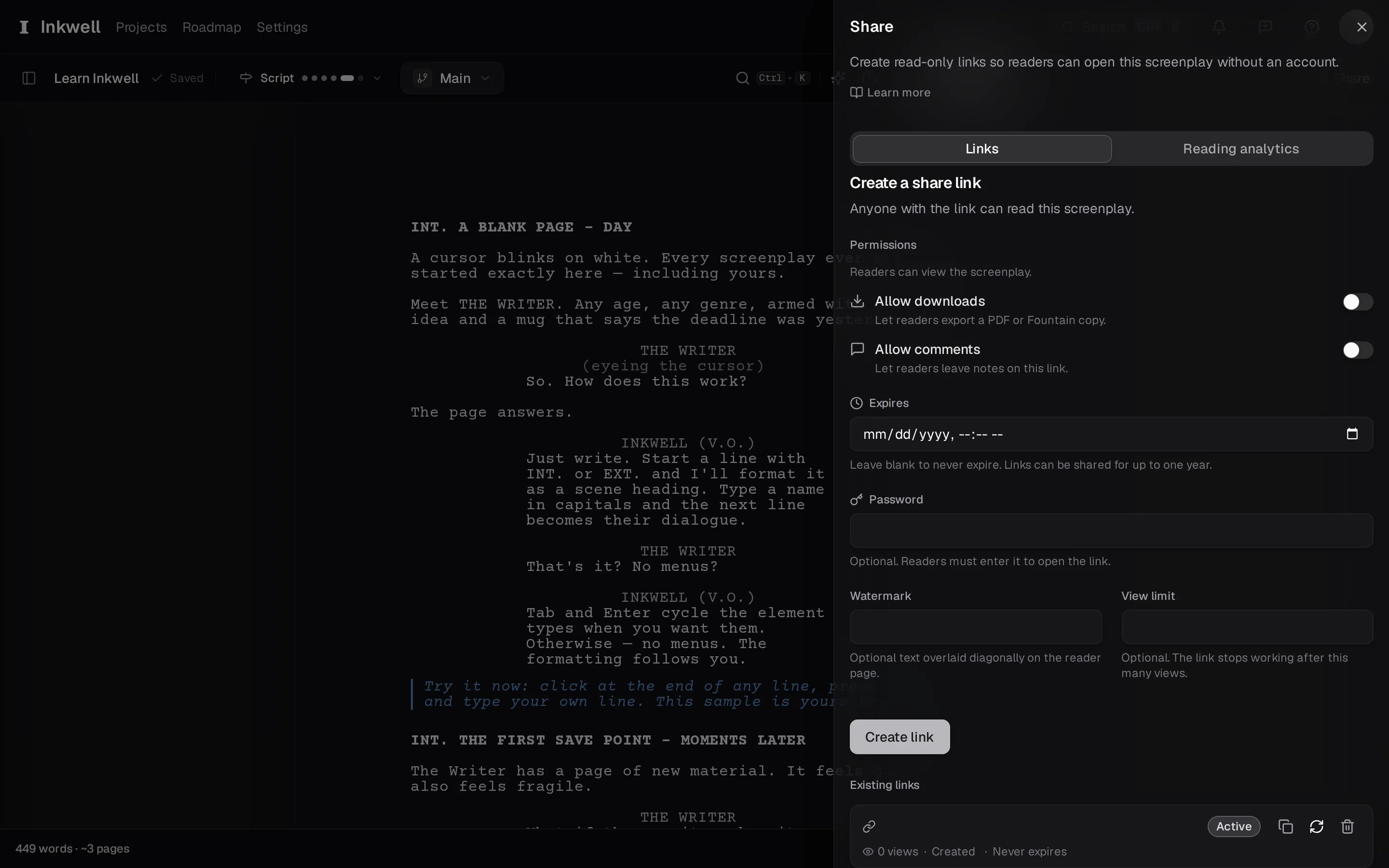
Abre el panel de compartir
Elige Compartir en la barra de herramientas. El panel enumera los enlaces que ya tiene el proyecto, con el formulario para uno nuevo encima.
Elige la versión
Por defecto, un enlace muestra la línea de borrador actual y la sigue mientras escribes. Fíjalo a un punto de guardado o a un hito si quien lee debe ver una versión fija (el borrador de la lectura de mesa, por ejemplo), cambies lo que cambies después.
Decide qué pueden hacer quienes leen
Elige si pueden descargar un PDF, si pueden comentar en la página y si las páginas llevan una marca de agua con el nombre o el correo de quien lee. Un enlace también puede tener una contraseña, una fecha de caducidad y un límite de vistas, tras el cual deja de funcionar.
Copia y envía
Elige Crear enlace y cópialo. Envíalo como envíes cualquier cosa; el propio enlace es lo que da acceso.
Mira quién lo leyó
El panel muestra las lecturas de cada enlace (cuándo, hasta qué punto del guion y durante cuánto tiempo), así sabes si se abrió el borrador antes de la llamada. Los comentarios que dejan quienes leen llegan a la pestaña Feedback; consulta Lee y responde los comentarios de quienes leen.
Revócalo cuando termines
Elige Revocar enlace en un enlace y deja de funcionar al instante para todos los que lo tengan. Crea uno nuevo para el siguiente borrador.