
Un lien de partage ouvre votre scénario à quelqu’un qui n’a pas de compte Inkwell. Vous choisissez la version qu’il affiche et ce qu’un lecteur peut faire ; vous voyez qui l’a lu et jusqu’où ; et vous pouvez le désactiver à tout moment.
Les lecteurs voient votre scénario avec l’espacement des dialogues, les noms de personnage et la mise en forme des incises de l’éditeur. Les dialogues simultanés se lisent côte à côte.
Lors d’une visite suivante, Nouveautés aide les lecteurs à rattraper les modifications depuis leur dernière lecture.
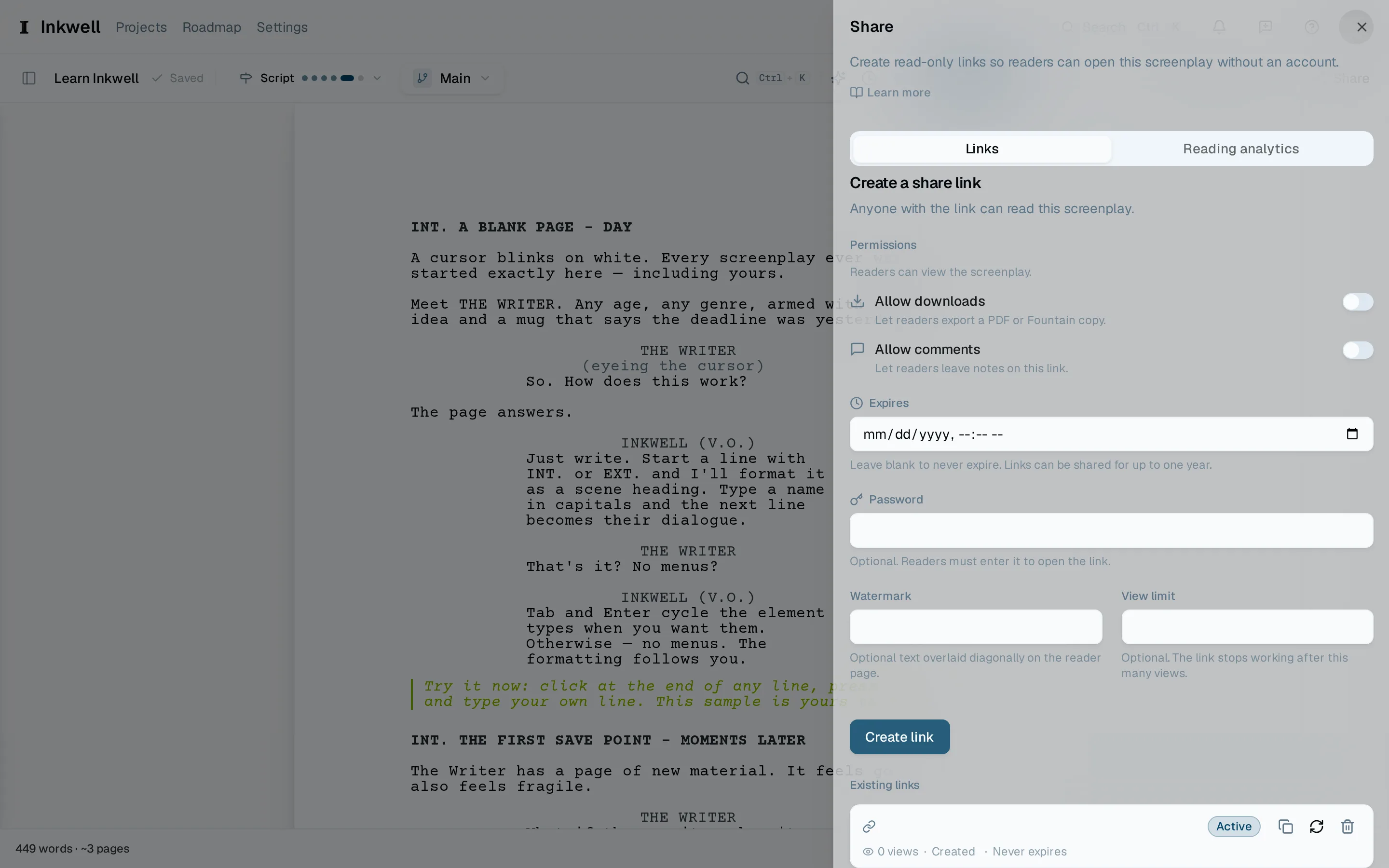
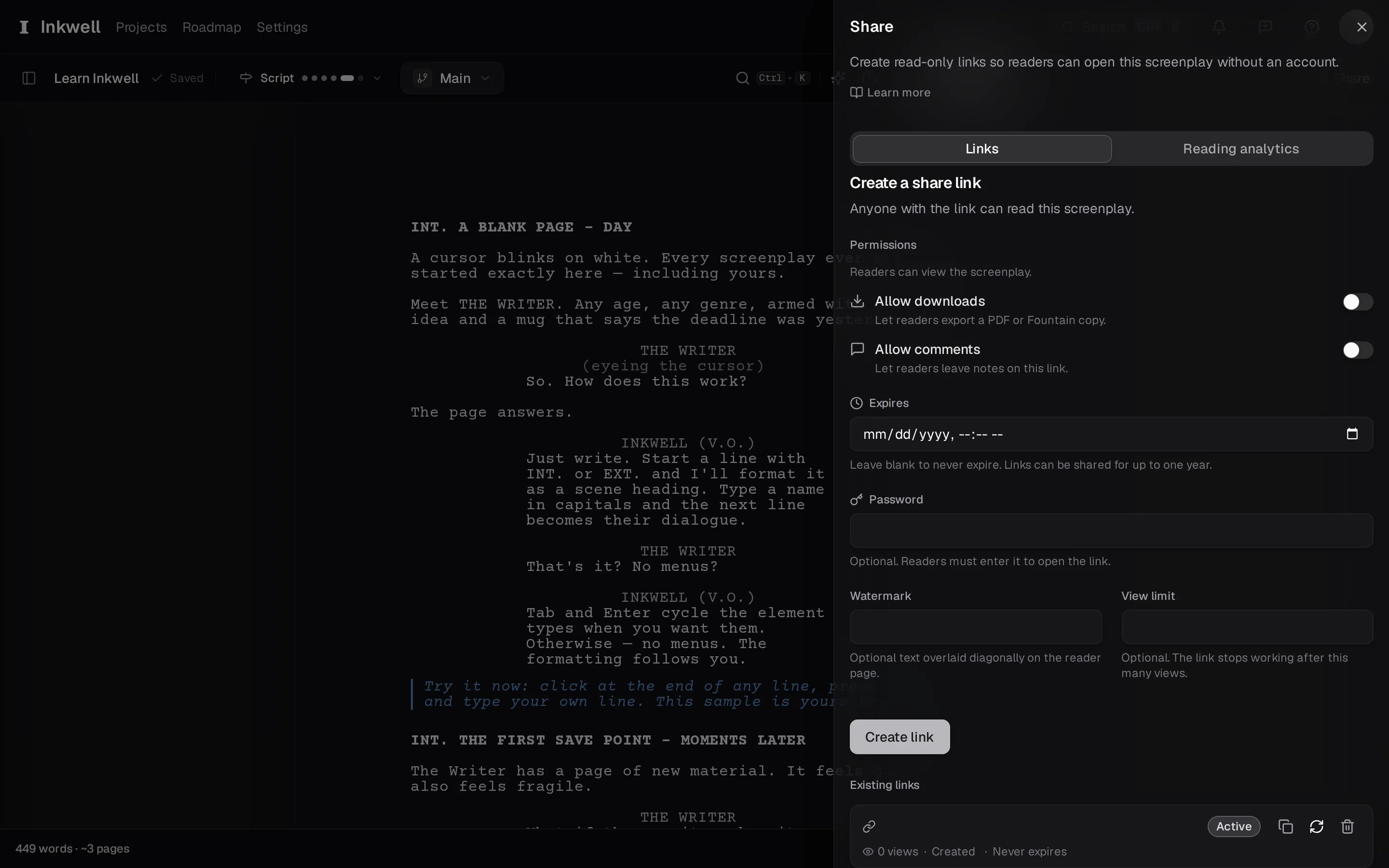
Ouvrir le panneau de partage
Choisissez Partager dans la barre d’outils. Le panneau liste les liens que le projet possède déjà, avec le formulaire pour en créer un nouveau au-dessus.
Choisir la version
Par défaut, un lien affiche la ligne de brouillon actuelle et la suit à mesure que vous écrivez. Épinglez-le plutôt à un point de sauvegarde ou à un jalon quand le lecteur doit voir une version figée (la version de la lecture à la table, par exemple), quoi que vous changiez ensuite.
Définir ce que les lecteurs peuvent faire
Choisissez si les lecteurs peuvent télécharger un PDF, s’ils peuvent commenter sur la page et si les pages portent un filigrane avec le nom ou l’e-mail du lecteur. Un lien peut aussi avoir un mot de passe, une date d’expiration et une limite de vues au-delà de laquelle il cesse de fonctionner.
Copier et envoyer
Choisissez Créer le lien et copiez-le. Envoyez-le comme vous envoyez n’importe quoi : c’est le lien lui-même qui donne accès au lecteur.
Voir qui l’a lu
Le panneau affiche les lectures de chaque lien (quand, jusqu’où dans le scénario et combien de temps), pour savoir si le brouillon a été ouvert avant le rendez-vous. Les commentaires des lecteurs arrivent dans l’onglet Retours ; voir Lire les commentaires des lecteurs et y répondre.
Le révoquer une fois terminé
Choisissez Révoquer le lien sur un lien : il cesse immédiatement de fonctionner, pour tous ceux qui l’ont. Créez-en un nouveau pour le brouillon suivant.