本文へ移動

プロジェクトの名前を変更する

プロジェクトの名前は、エディター上部のタイトルか、プロジェクトページの「詳細を編集」から変更できます。PDFに印刷されるタイトルページは別に設定します。

読了時間:1分更新日:

プロジェクトの名前はそのタイトルで、プロジェクトページに一覧表示され、エディターではページの上に表示されます。いつでも変更でき、変更しても脚本の中身は変わりません。

  1. エディターでタイトルを選択する

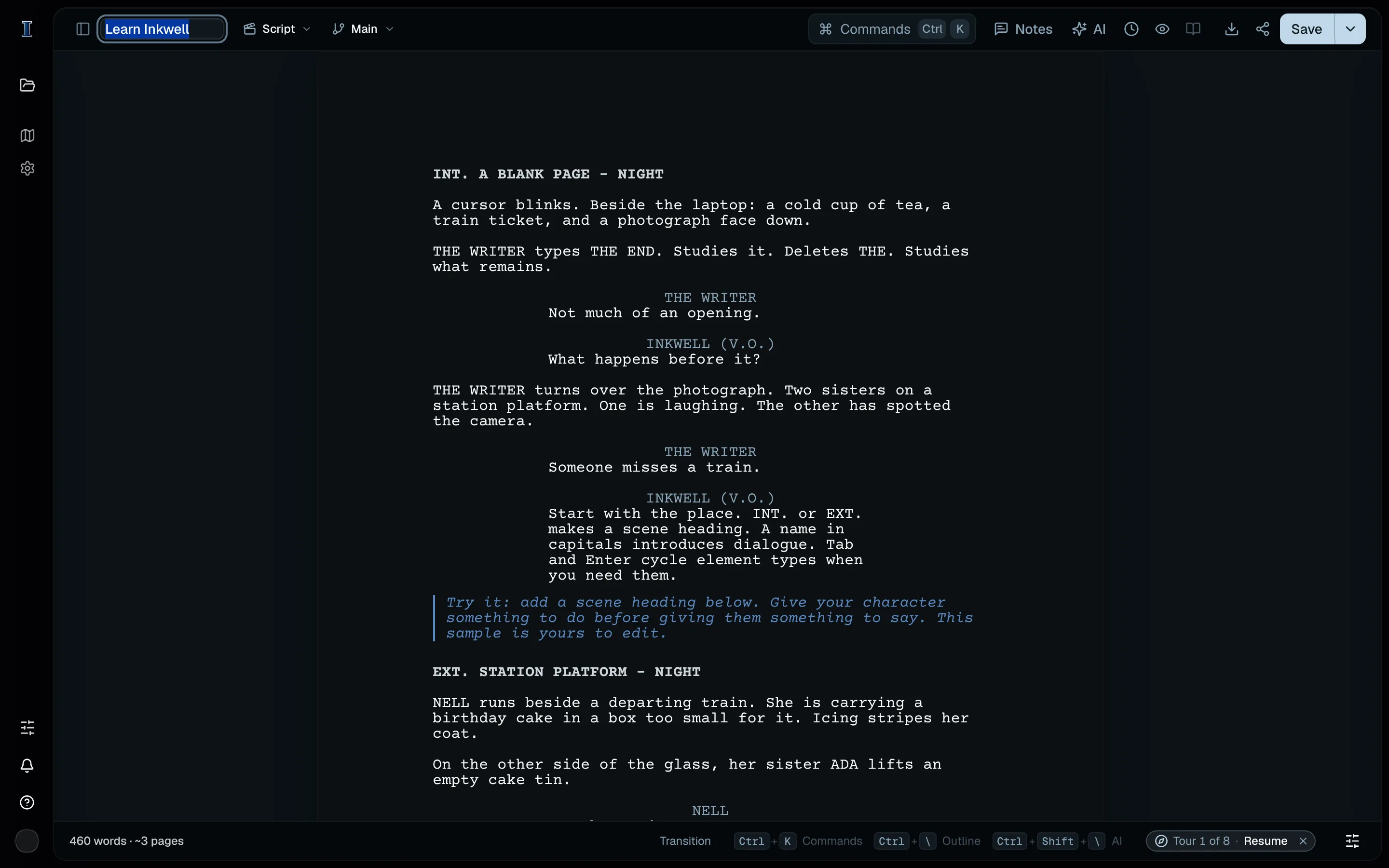
    プロジェクトを開きます。名前はエディター上部のバーにあります。選択するとテキストボックスに変わり、名前があらかじめ選択された状態になります。
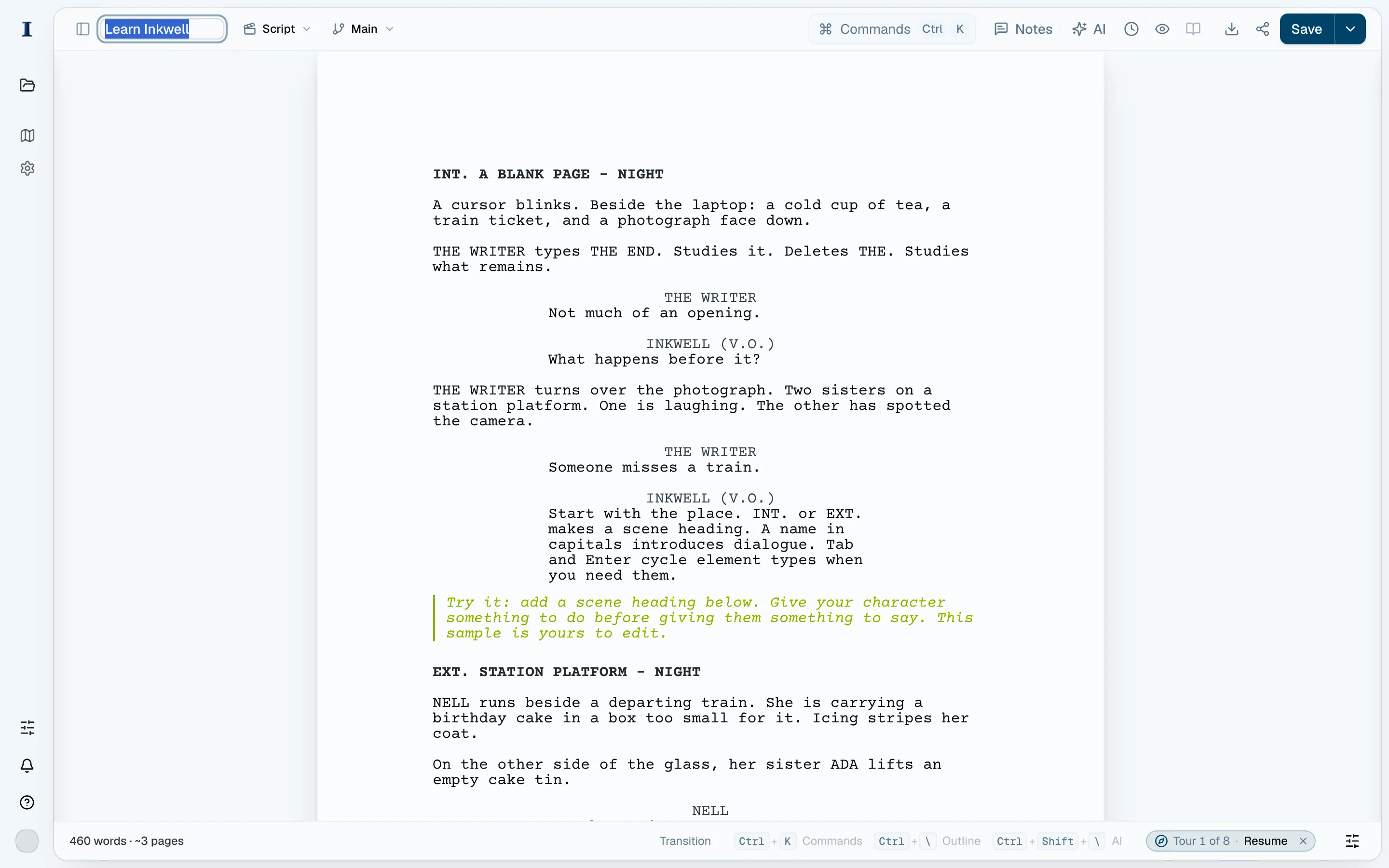
    エディター上部のバーにあるプロジェクトの名前。名前が選択された状態でテキストボックスになっています(1)。
    エディター上部のバーにあるプロジェクトの名前。名前が選択された状態でテキストボックスになっています(1)。
  2. 新しい名前を入力する

    元の名前の上から入力します。↩を押すか、ほかの場所をクリックすると確定します。元の名前に戻すのは⎋だけです。

    書き出したファイルにはプロジェクト名が付きます。タイトルページのないCanvasの文書をWordに書き出すと、その名前が冒頭のタイトルにもなります。

  3. プロジェクトページから変更する

    プロジェクトページで、プロジェクトのカードにあるメニューを開き、詳細を編集を選びます。プロジェクト名と、必要なら説明を変更して保存します。

次に読む

  • 最初のプロジェクトを作成する

    白紙のページ、スターターテンプレート、Final DraftやFountainの脚本、Word文書からPlotで書き始め、プロジェクトページでいつでも見つけられます。

    使い方・読了時間:2分

  • PDF、FDX、Fountainで書き出す

    選んだ下書きラインと保存ポイントから、業界標準の書式のPDF、制作事務所向けのFinal Draftファイル、またはシンプルなFountainファイルを作ります。

    使い方・読了時間:2分

この内容について書き手から寄せられたリクエストです。リクエストを開くと進捗を追えます。ボード上のリクエストは英語で書かれています。