본문으로 이동

프로젝트 이름 바꾸기

편집기 맨 위의 제목이나 프로젝트 페이지의 세부 정보 편집에서 프로젝트 이름을 바꿉니다. PDF에 인쇄되는 표지는 따로 설정합니다.

읽는 시간 1분업데이트:

프로젝트 이름은 곧 프로젝트의 제목으로, 프로젝트 페이지 목록에 나오고, 편집기에서는 페이지 위에 표시됩니다. 언제든 바꿀 수 있으며, 이름을 바꿔도 대본 내용은 바뀌지 않습니다.

  1. 편집기에서 제목 선택하기

    프로젝트를 엽니다. 이름은 편집기 맨 위 막대에 있습니다. 선택하면 이름이 이미 선택된 텍스트 상자로 바뀝니다.
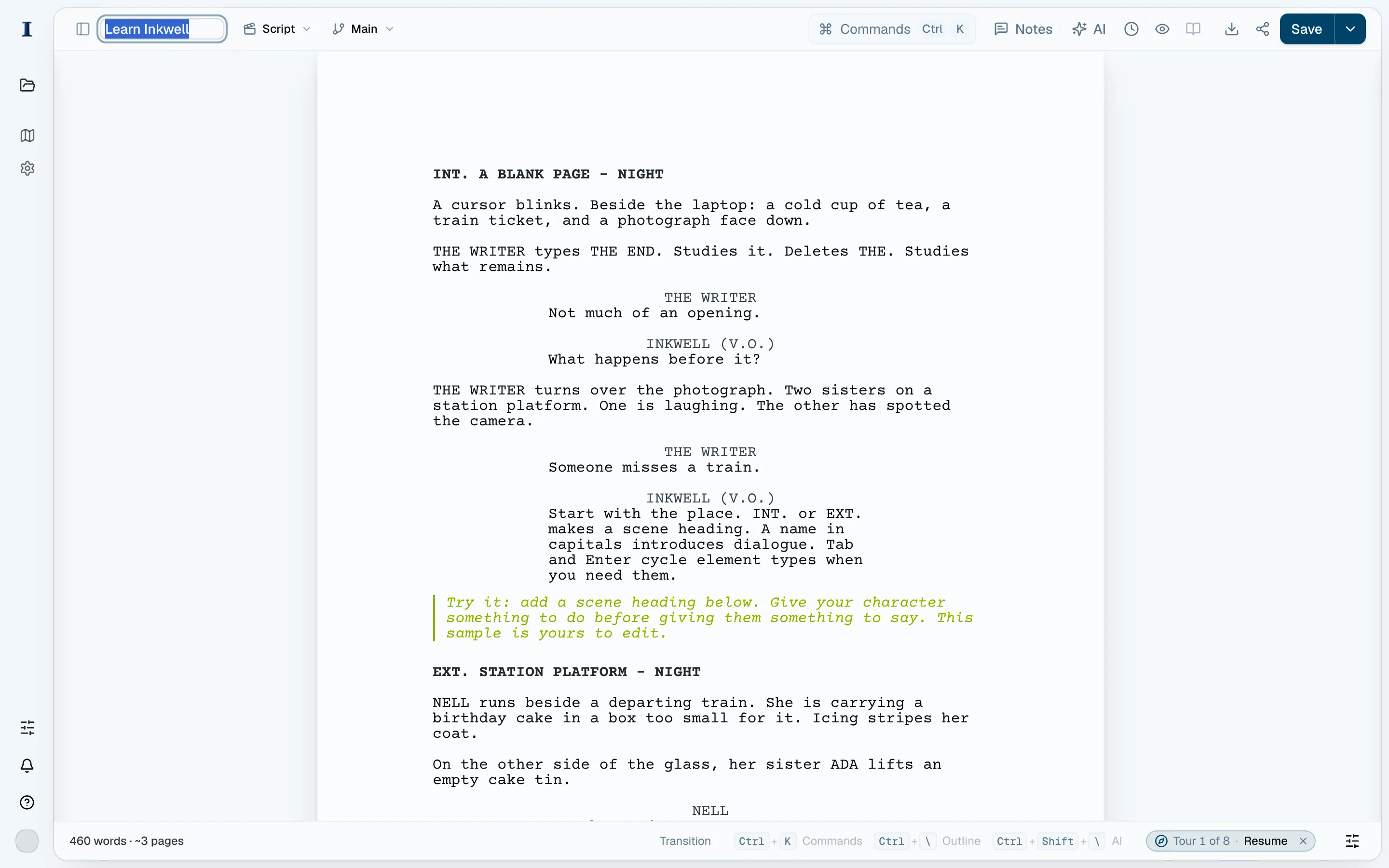
    편집기 맨 위 막대의 프로젝트 이름이 텍스트 상자로 열리고 이름이 선택된 모습(1).
    편집기 맨 위 막대의 프로젝트 이름이 텍스트 상자로 열리고 이름이 선택된 모습(1).
  2. 새 이름 입력하기

    이전 이름 위에 입력합니다. ↩를 누르거나 다른 곳을 클릭하면 저장됩니다. 이름을 그대로 두는 것은 ⎋뿐입니다.

    내보낸 파일에는 프로젝트 이름이 붙습니다. 표지가 없는 Canvas 문서를 Word로 내보내면 그 이름이 맨 앞의 제목으로도 들어갑니다.

  3. 또는 프로젝트 페이지에서 바꾸기

    프로젝트 페이지에서 프로젝트 카드의 메뉴를 열고 세부 정보 편집을 선택합니다. 프로젝트 이름과, 원하면 설명을 바꾼 뒤 저장합니다.

다음 단계

  • 첫 프로젝트 만들기

    빈 페이지, 시작 템플릿, Final Draft나 Fountain 시나리오, Word 문서에서 Plot으로 쓰기 시작하고, 프로젝트 페이지에서 언제든 다시 찾을 수 있습니다.

    사용 방법 · 읽는 시간 2분

  • PDF, FDX, Fountain으로 내보내기

    선택한 초안 라인과 저장 지점에서 업계 서식의 PDF, 제작 사무실용 Final Draft 파일, 또는 간단한 Fountain 파일을 만드세요.

    사용 방법 · 읽는 시간 2분

작가들이 이 내용에 관해 요청한 것들입니다. 요청을 열면 진행 상황을 따라갈 수 있습니다. 보드의 요청은 영어로 작성되어 있습니다.