
トリートメントのプロジェクトは、同じプロジェクトのまま映画脚本、テレビ脚本、テレビ番組のパイロット版、舞台劇へと発展させられます。文章、下書きライン、テイク、保存ポイントの履歴は一緒に残ります。この行き先を変えても、文章と各下書きの執筆形式は変わりません。
トリートメントを保存する
形式を変える前に、プロジェクトのメインの下書きラインで下書きを保存します。名前を付けた保存ポイントやマイルストーンがあれば、変換前のバージョンを簡単に見つけられます。
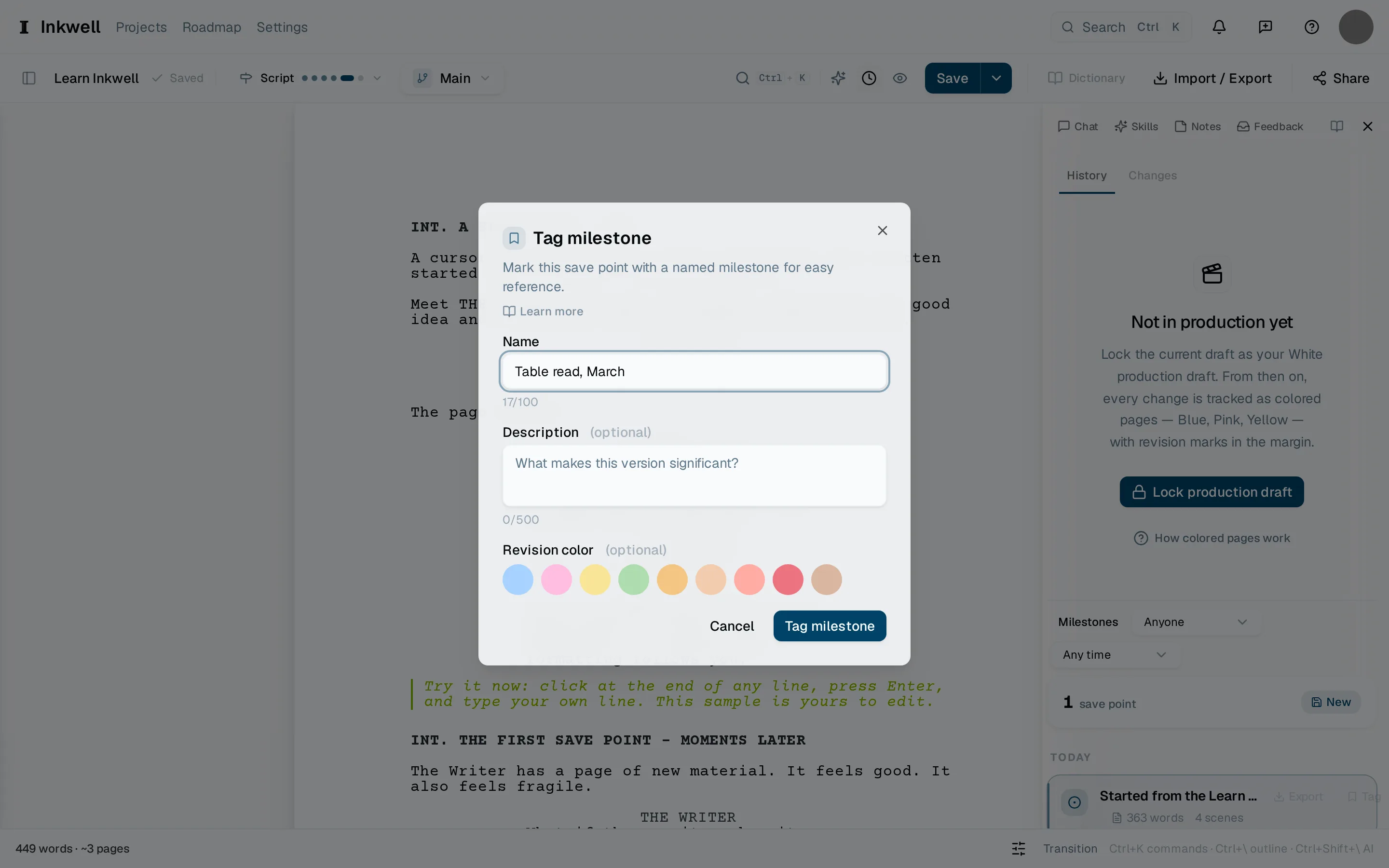
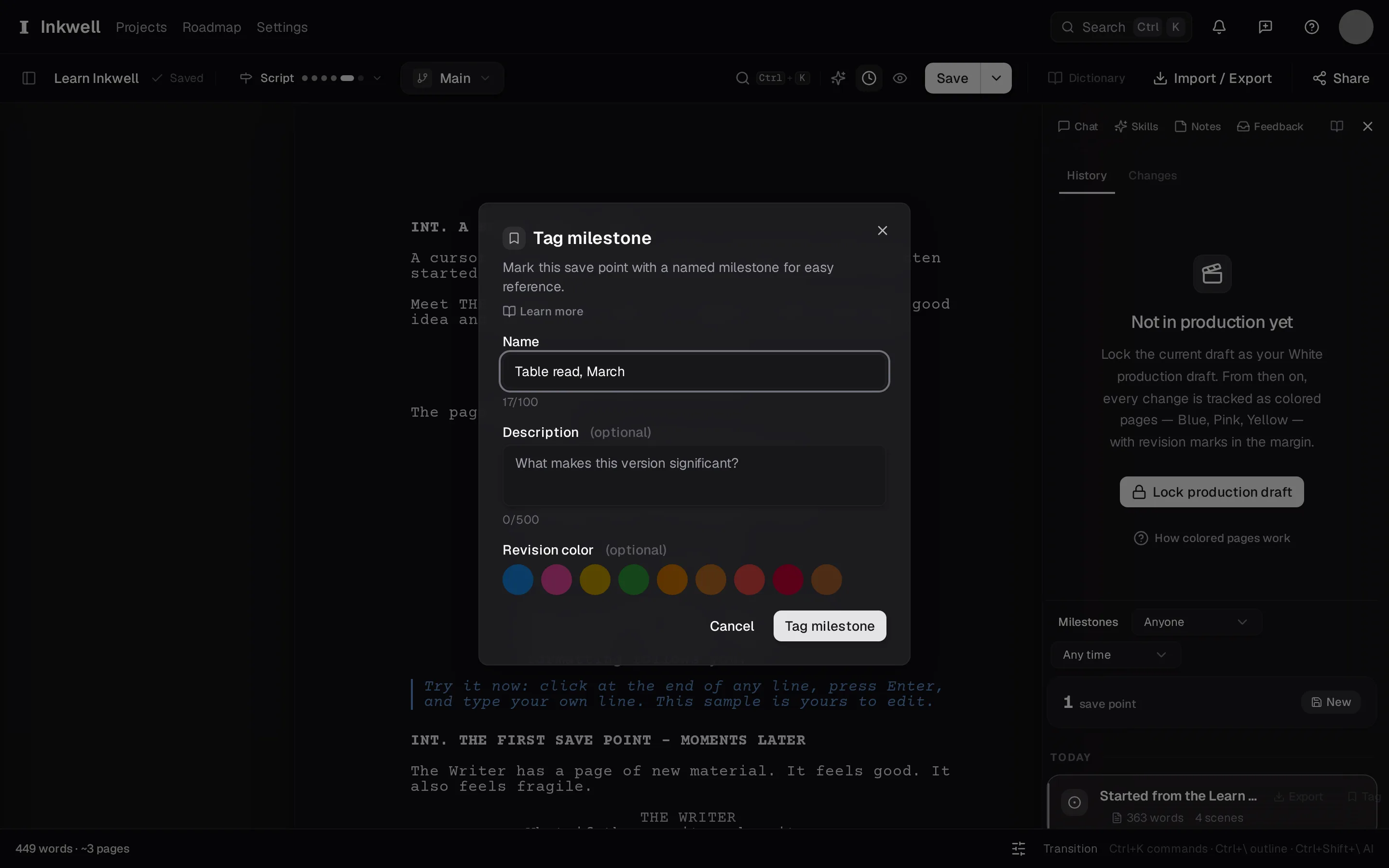
脚本に発展させる前に、履歴でトリートメントのバージョンにわかりやすい名前を付けましょう。 歩みのメニューを開く
エディターのツールバーで歩みの段階(トリートメントまたはメモと表示されています)を選び、プロジェクトの形式の下にある脚本へ発展させるを選びます。映画脚本、テレビ脚本、テレビ番組のパイロット版、舞台劇のいずれかを選んでください。この変更には編集権限が必要です。
プロジェクト全体への変更を確認する
ダイアログには、変更の対象となる下書きラインと開いているテイクが一覧表示されます。形式は開いている下書きだけでなく、プロジェクト全体のものです。行き先が正しければ形式を変更を選びます。
文章を育て、準備ができたら変換する
散文、アウトライン、脚本のセクションを引き続き使えます。この下書きの準備ができたら、執筆形式のメニューで脚本を選び、変換の判断を確認します。行き先を選んだだけでは、トリートメントは書き換えられていません。
トリートメントに戻すこのセクションへのリンク
トリートメントが脚本のプロジェクトになったあとは、歩みのメニューのプロジェクトの形式の下にトリートメントに戻すが表示されます。その前に、アーカイブ済みのものも含むすべての下書きラインと、開いているすべてのテイクを、トリートメントが対応する執筆形式(自由形式、混在、トリートメント)にしておく必要があります。対応していないものがあれば、ダイアログにその名前が表示されるので、開いて執筆形式を変更してください。アーカイブ済みのテイクは対象外です。
戻しても文章はそのままで、脚本への変換は取り消されません。散文を取り戻すには、変換前の保存ポイントを復元します。保存ポイントを復元すると文章が変わりますが、プロジェクトの形式は変わりません。
制作用ページを固定する前にこのセクションへのリンク
制作用ページには脚本しか入れられないため、散文やアウトラインのセクションは先に変換しておきます。歩みのメニューで脚本を選んでください。改訂モードでは、固定の流れと、ページを固定したあとに変更できる内容を説明しています。