
Un projet Treatment peut devenir un Scénario, un Téléfilm / série, un Pilote TV ou une Pièce de théâtre au sein du même projet. Votre texte, vos lignes de brouillon, vos prises et l’historique de vos points de sauvegarde restent ensemble. Changer cette destination laisse le texte et le mode d’écriture de chaque brouillon tels quels.
Sauvegarder le traitement
Enregistrez un brouillon sur la ligne de brouillon principale du projet avant de changer son format. Un point de sauvegarde nommé ou un jalon permet de retrouver facilement la version d’avant la conversion.
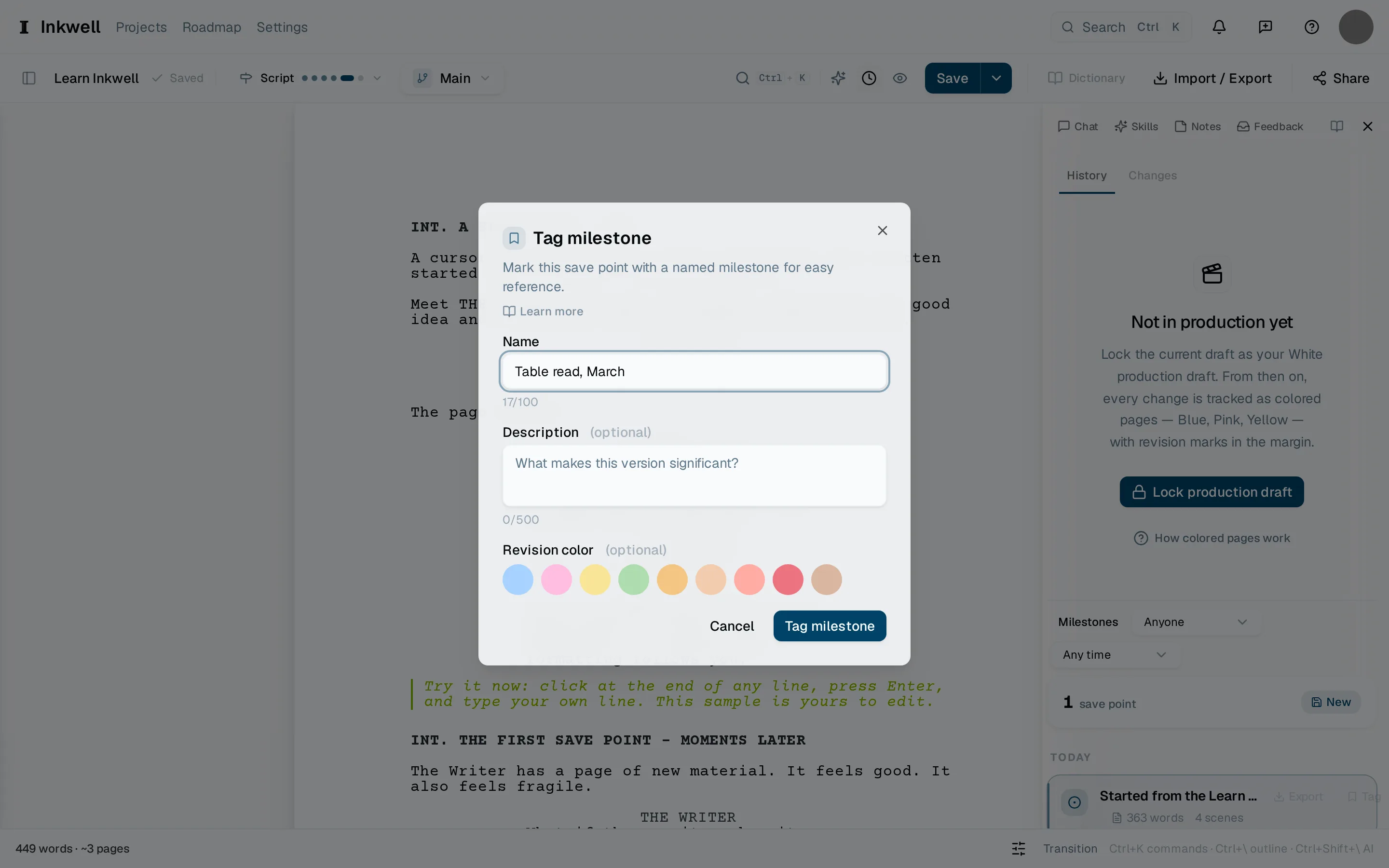
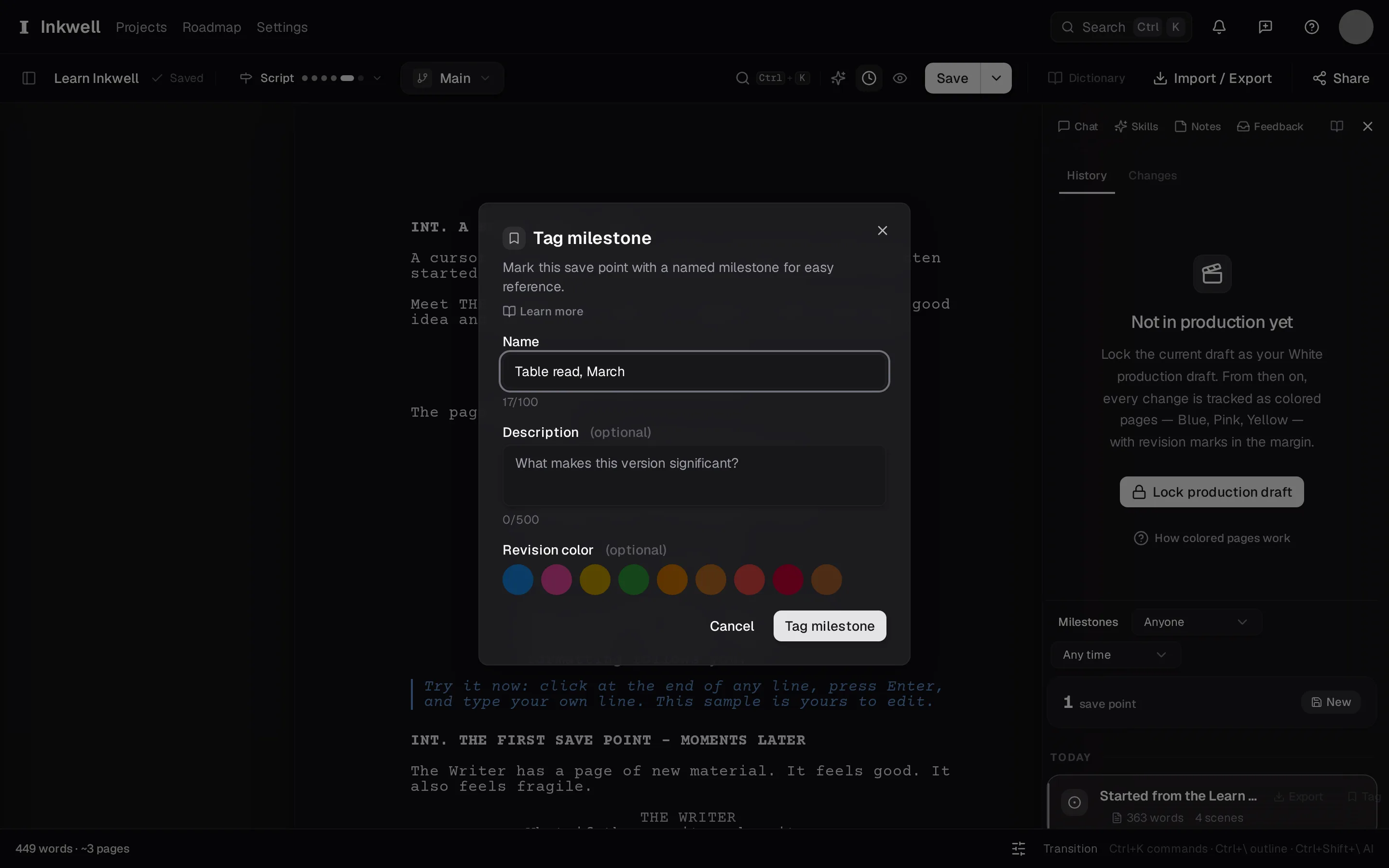
Donnez un nom parlant à la version du traitement dans Historique avant de la développer en scénario. Ouvrir le menu du parcours
Sélectionnez l’étape du parcours dans la barre d’outils de l’éditeur (elle affiche Treatment ou Notes) et choisissez Développer en script sous Format du projet. Choisissez Scénario, Téléfilm / série, Pilote TV ou Pièce de théâtre. Ce changement nécessite un accès en modification.
Examiner le changement à l’échelle du projet
La boîte de dialogue liste les lignes de brouillon et les prises ouvertes concernées : le format appartient à l’ensemble du projet, pas seulement au brouillon ouvert. Choisissez Changer de format quand la destination vous convient.
Développer le texte, puis convertir le moment venu
Continuez à utiliser la prose, les plans et les sections de scénario. Quand ce brouillon est prêt, choisissez Scénario dans le menu du mode d’écriture et examinez les décisions de conversion. Choisir la destination n’a, à lui seul, pas réécrit le traitement.
Revenir au TreatmentLien vers cette section
Une fois qu’un traitement est devenu un projet de scénario, le menu du parcours propose Revenir au Treatment sous Format du projet. Chaque ligne de brouillon (archivées comprises) et chaque prise ouverte doit d’abord être dans un mode pris en charge par Treatment : Libre, Mixte ou Treatment. Si ce n’est pas le cas, la boîte de dialogue la nomme pour que vous puissiez l’ouvrir et changer son mode. Les prises archivées ne comptent pas.
Revenir conserve le texte tel quel ; cela n’annule pas une conversion en scénario. Pour retrouver la prose, restaurez un point de sauvegarde antérieur à la conversion : restaurer un point de sauvegarde modifie le texte, pas le format du projet.
Avant de verrouiller les pages de productionLien vers cette section
Les pages de production ne contiennent que du scénario : convertissez donc d’abord toutes les sections de prose et de plan en choisissant Scénario dans le menu du parcours. Le mode révision décrit le processus de verrouillage et ce qui peut encore changer une fois les pages verrouillées.