
Un skill hace una tarea en un alcance. El modo Agente es para la tarea que necesita varias: «mueve la revelación de la escena 30 a la 18 y arregla todo lo que ahora lo sabe demasiado pronto». El Dramaturgo lee tu guion, lo edita, ejecuta skills donde ayudan, comprueba sus propios resultados y sigue hasta cumplir el objetivo; después el resultado llega a tu página como cambios para aceptar o rechazar.
Elige el modo
El selector de modo está en la fila inferior del cuadro de mensaje. Empieza en Auto, que decide por sí mismo si responderte o trabajar en el guion. Agente lo convierte en una ejecución. Planificar expone lo que haría y espera tu visto bueno antes de cambiar nada. Preguntar solo responde preguntas.
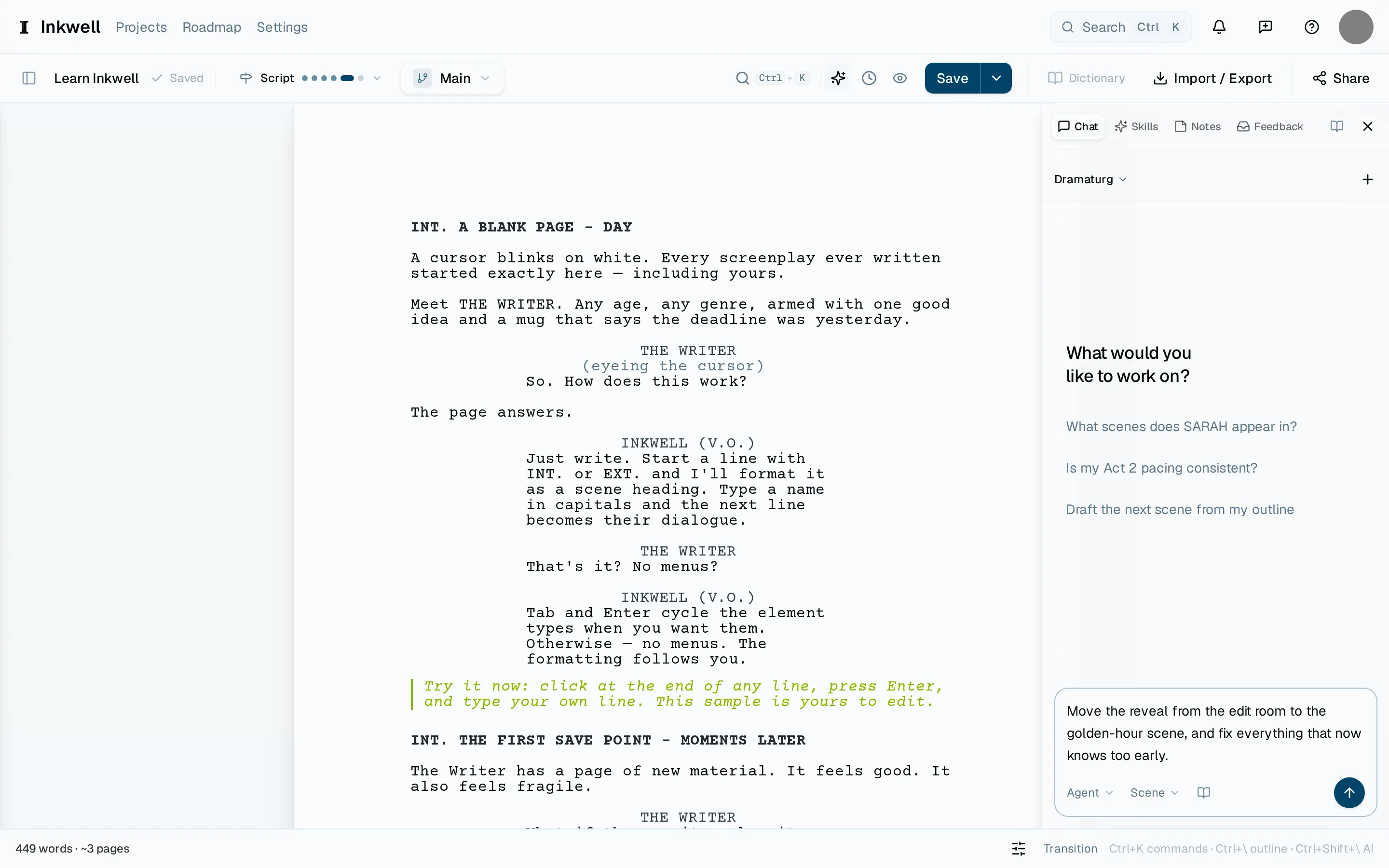
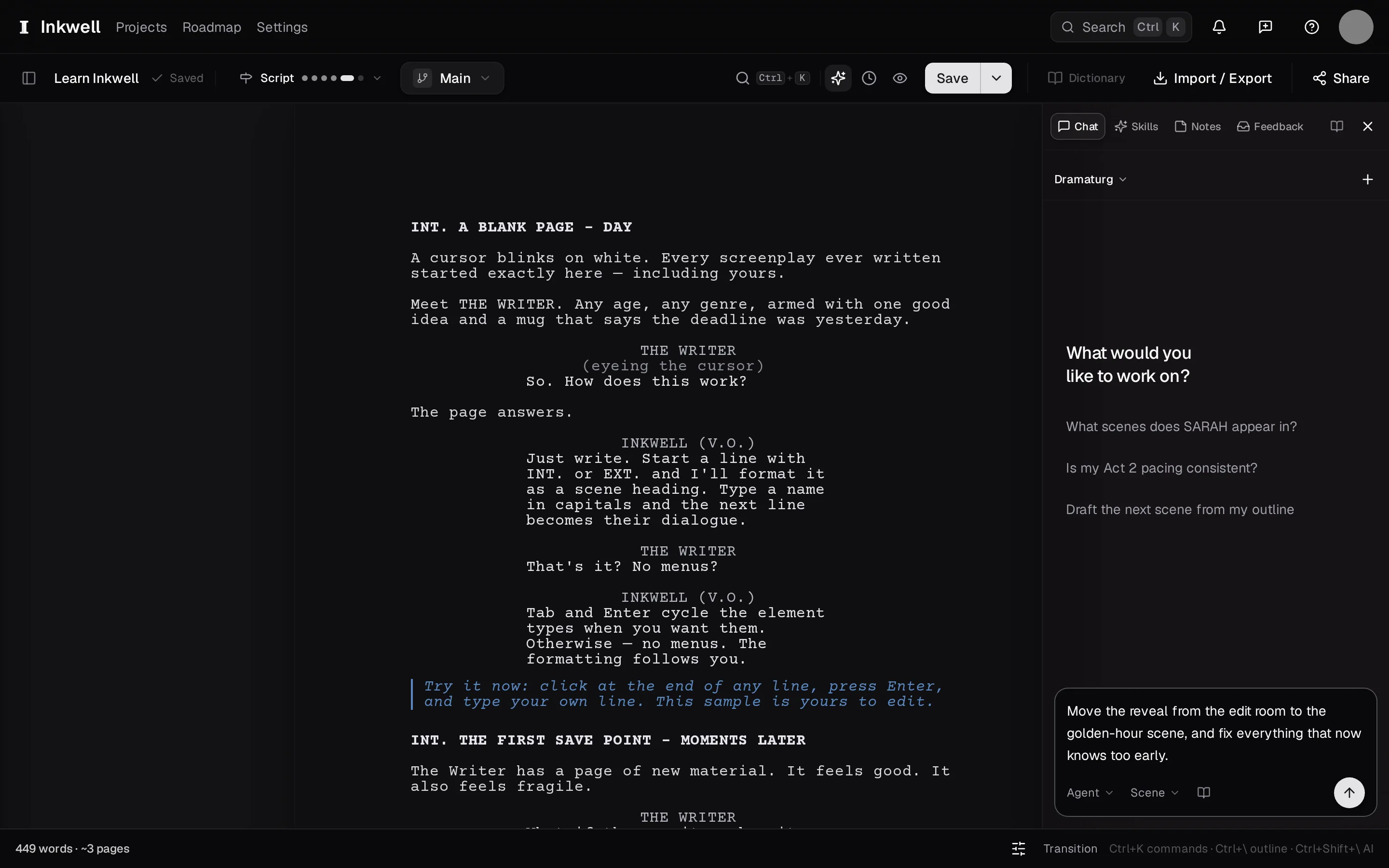
El cuadro de redacción cambiado a Agente: el selector de modo (1) y un objetivo escrito como resultado (2), listo para enviar. Describe el resultado
Di cómo debe quedar el guion cuando esté terminado, no los pasos. Nombra escenas o personajes con @ donde ayude, o indícale una escena o un acto por su nombre. En Agente, enviar inicia la ejecución; en Planificar, primero expone los pasos y empieza cuando tú lo digas.
Si el cuadro de redacción indica Espacio de borradores lleno, elige Liberar espacio para gestionar las líneas de borrador archivadas. En un proyecto compartido, pide a la persona propietaria que libere espacio.
Mira cómo trabaja
La ejecución aparece en la conversación como una tarjeta: las notas del agente mientras lee, cada acción a medida que se aplica y cuánto de la ejecución ha consumido. En un guion de Plot puede consultar quién habla, qué escenas transcurren en un lugar y quién habla en una escena cuando lo necesita. Cada ejecución tiene un límite fijo de acciones y decisiones, que se muestra en la tarjeta; cuando el agente lo alcanza, la ejecución se detiene e informa, y conserva lo que ha hecho. Pausar, Reanudar y Detener están siempre en la tarjeta.
Responde a sus preguntas
Cuando una decisión es tuya (cuál de dos líneas conservar, si un personaje debería saberlo), la ejecución se pausa y pregunta en la conversación, hasta cuatro preguntas a la vez. Elige una respuesta, fija un número o un punto en una escala, escribe la tuya en O escribe tu propia respuesta… o, donde se ofrezca, elige Usa tu criterio para que decida el agente. Puedes dejar cualquier pregunta abierta. Enviar continúa la ejecución.
Revisa el resultado
El agente trabaja en una línea de borrador propia, así que tu página se queda como estaba mientras se ejecuta. Cuando termina, la revisión se abre sola: sus cambios aparecen en tu página como marcas, y aceptas o rechazas cada uno con los mismos controles que usa un skill. Abrir línea de borrador de resultado en la tarjeta muestra el resultado completo, y Ver hallazgos aparece cuando un skill que ejecutó produjo un informe. La tarjeta terminada también tiene pulgares (el mismo control que una respuesta en Preguntar) por si quieres indicar si la ejecución ayudó. Un pulgar hacia abajo permite elegir un motivo o abrir Cuéntanos más.