
Une prise est une version alternative d’une seule scène. Là où une ligne de brouillon crée une branche de tout le script, une prise reste à l’intérieur de la scène : le reste du document est partagé, et les deux versions de la scène se tiennent l’une à côté de l’autre pour la comparaison.
Placer le curseur dans la scène
Les prises appartiennent à une scène, elles agissent donc sur celle où se trouve votre curseur. Ouvrez le sélecteur de lignes de brouillon au-dessus de la page : la section des prises indique le nom de cette scène.
Commencer une prise
Choisissez Nouvelle prise dans cette section. La scène est copiée dans une nouvelle prise et la page bascule dessus. Rouvrez le sélecteur : la section liste l’originale et chaque prise de la scène, et choisir une ligne la place dans la page.
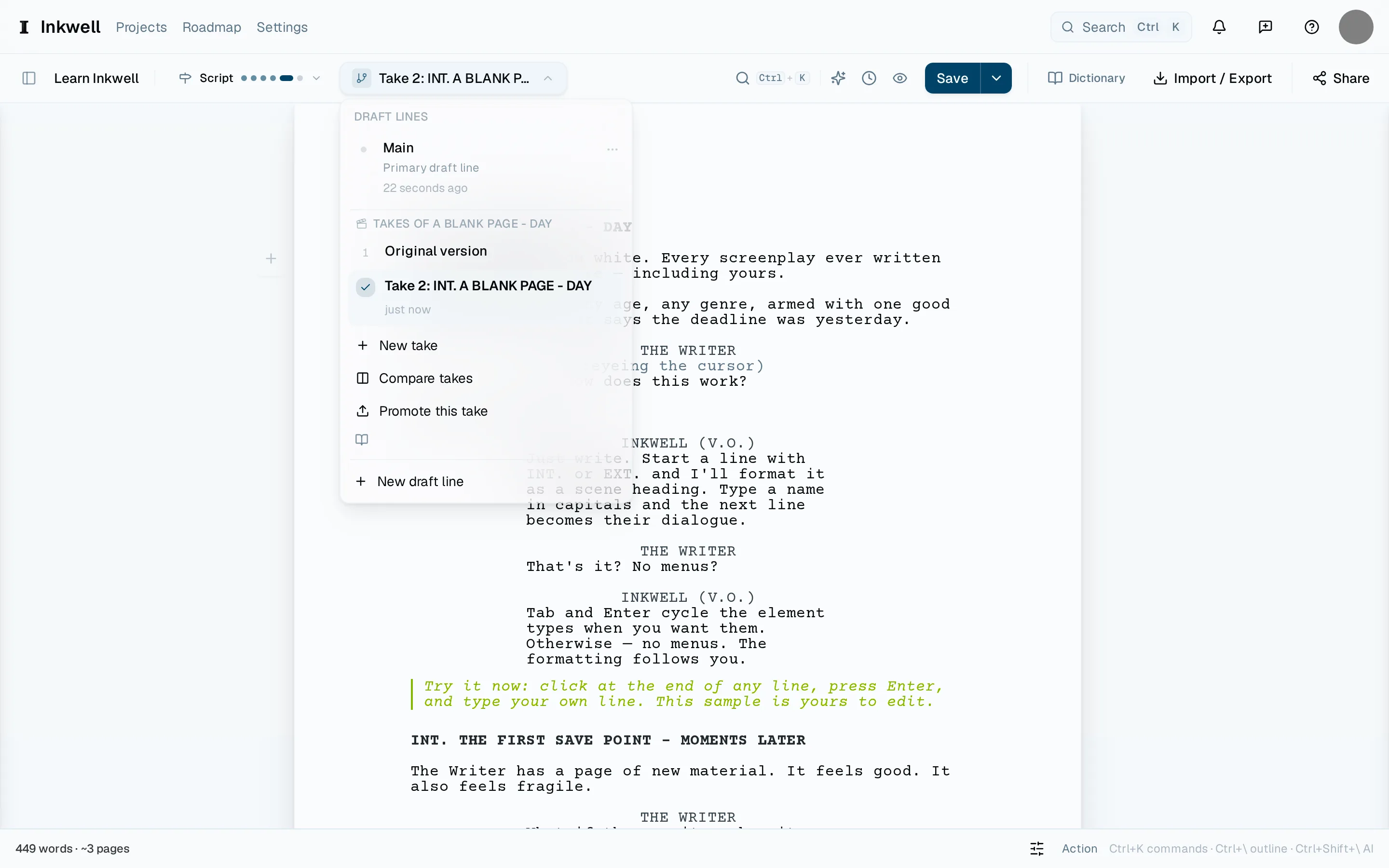
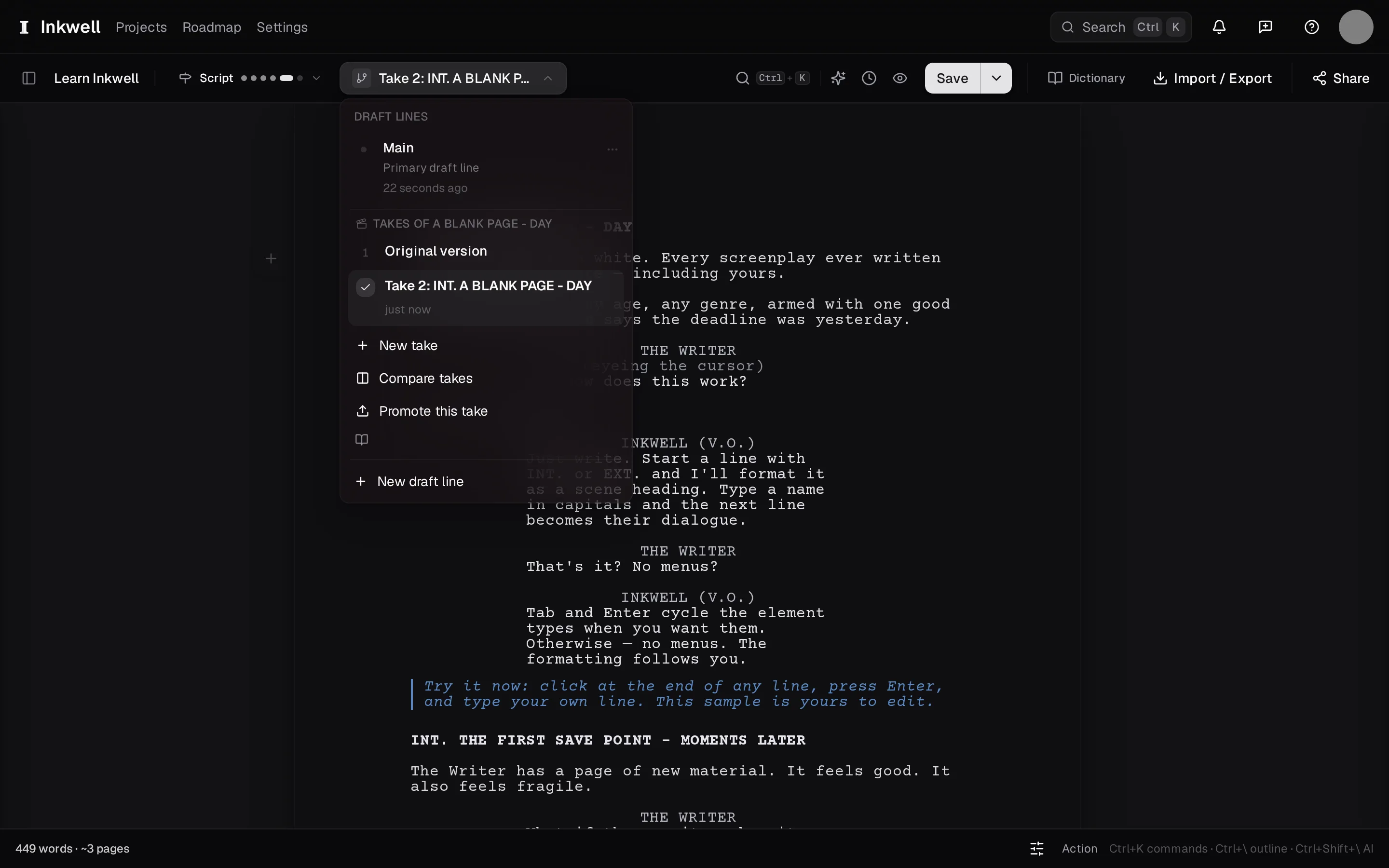
La section des prises dans le sélecteur de lignes de brouillon (1) : la version originale et chaque prise de la scène, avec Nouvelle prise, Comparer les prises (2) et Promouvoir cette prise. Réécrire la scène
Écrivez l’alternative. Tout ce qui est hors de la scène reste le même script, si bien que vous pouvez lire l’entrée et la sortie de la scène dans leur contexte.
Comparer
Choisissez Comparer les prises dans la même section pour voir l’originale et la prise côte à côte, avec les différences marquées. Depuis la même vue, changez celle qui est dans la page.
En garder une
Promouvoir cette prise remplace la scène de la ligne de brouillon en cours par la version de la prise et garde l’autre dans l’historique. Ou gardez les deux : une scène peut porter plusieurs prises aussi longtemps que vous hésitez.