
Plot에서 이름 있는 저장 지점 남기기
남길 만한 원고가 될 때까지 쓰고, 이름을 붙여 저장하면, 필요할 때마다 버전 기록 맨 위에서 찾을 수 있습니다.
변경이 아니라 그 순간에 이름을 붙이세요
Plot은 입력하는 대로 저장하므로 작업을 잃지 않습니다. 저장 지점은 직접 고르고 이름을 붙이는 순간입니다. 예를 들어 “대본 리딩 전”처럼요. 프로젝트가 있는 한 그 기록에 남습니다.
무엇을 했는지보다 그 버전이 무엇인지를 이름으로 붙이세요. “프로듀서 노트 반영”은 몇 달 뒤에도 쉽게 찾지만, “수정”은 그렇지 않습니다.
언제든 다시 돌아오세요
기록에는 모든 저장 지점이 최신순으로 나옵니다. 하나를 고르면 그 버전을 읽거나, 오늘 원고와 비교하거나, 복원할 수 있습니다.
키보드를 쓰면 더 빠릅니다. Ctrl+Shift+S(Mac에서는 Cmd+Shift+S)를 누르면 이름을 묻고, Ctrl+S를 누르면 멈추지 않고 저장합니다.
다른 따라 하기 영상 보기
Plot 둘러보기: 시나리오 편집기 투어
장면을 쓰고, 초안 라인에서 고쳐 쓰기를 시도하고, 시나리오에 대해 질문하고, 에이전트 모드 수정을 검토한 뒤 저장 지점을 남깁니다.
투어 보기
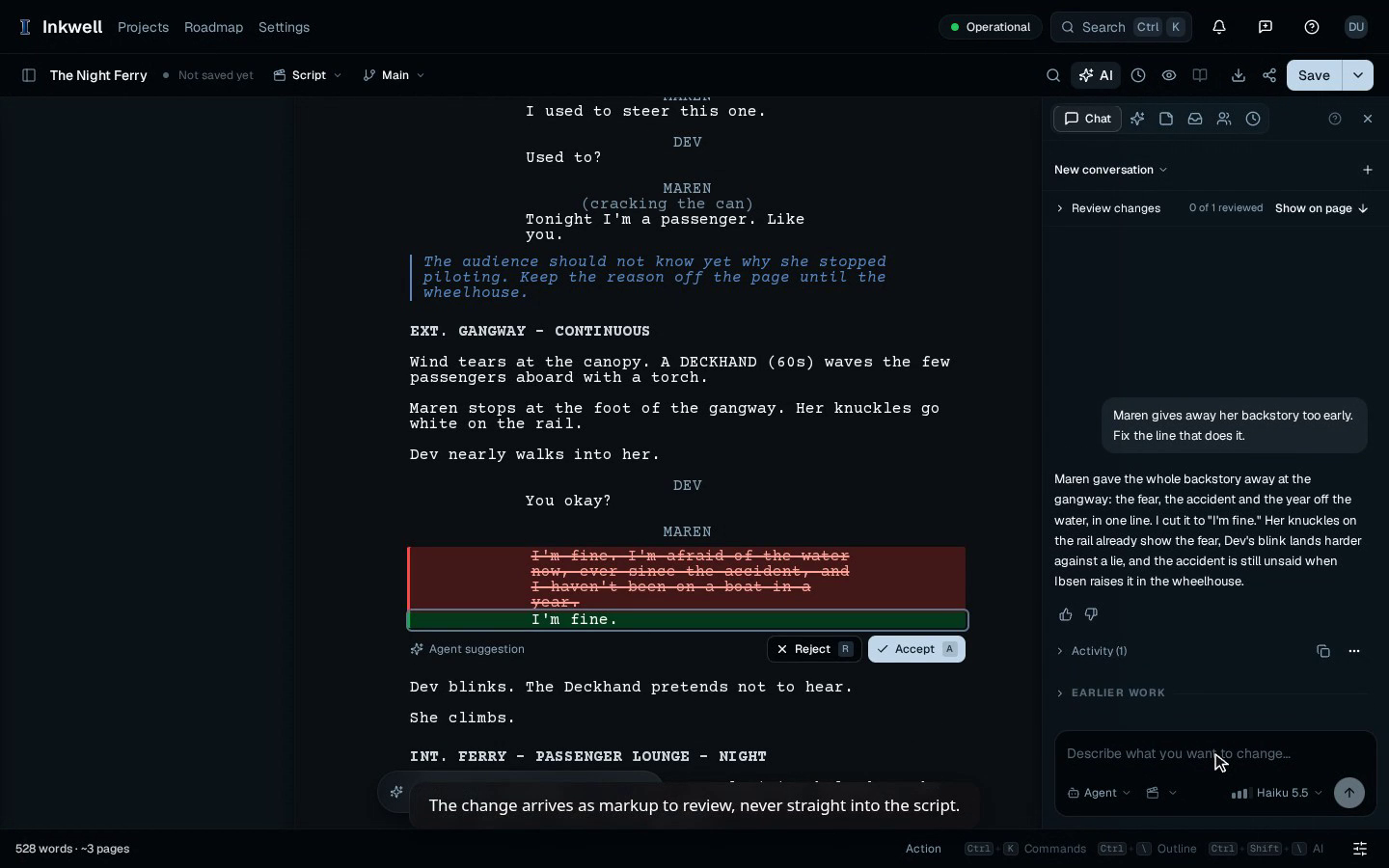
Plot에서 에이전트 모드 수정 검토하기
에이전트 모드에 장면 메모를 주고, 제안된 대사 변경을 살펴본 뒤 시나리오에 반영합니다.
따라 하기 영상 보기
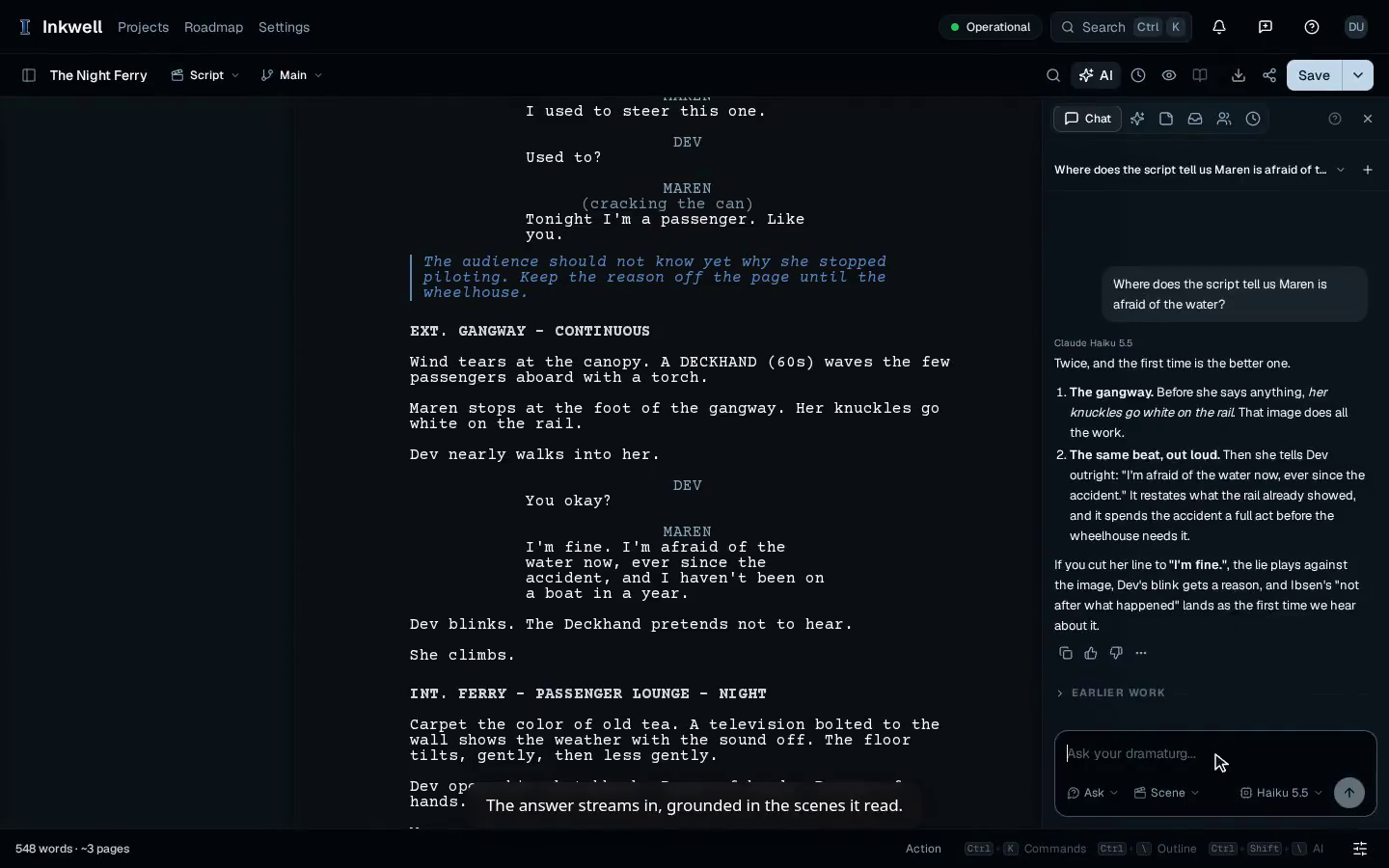
Plot에 시나리오에 대해 질문하기
인물의 두려움이 시나리오 어디에서 드러나는지 묻고, 장면 옆에서 답을 따라가 봅니다.
따라 하기 영상 보기
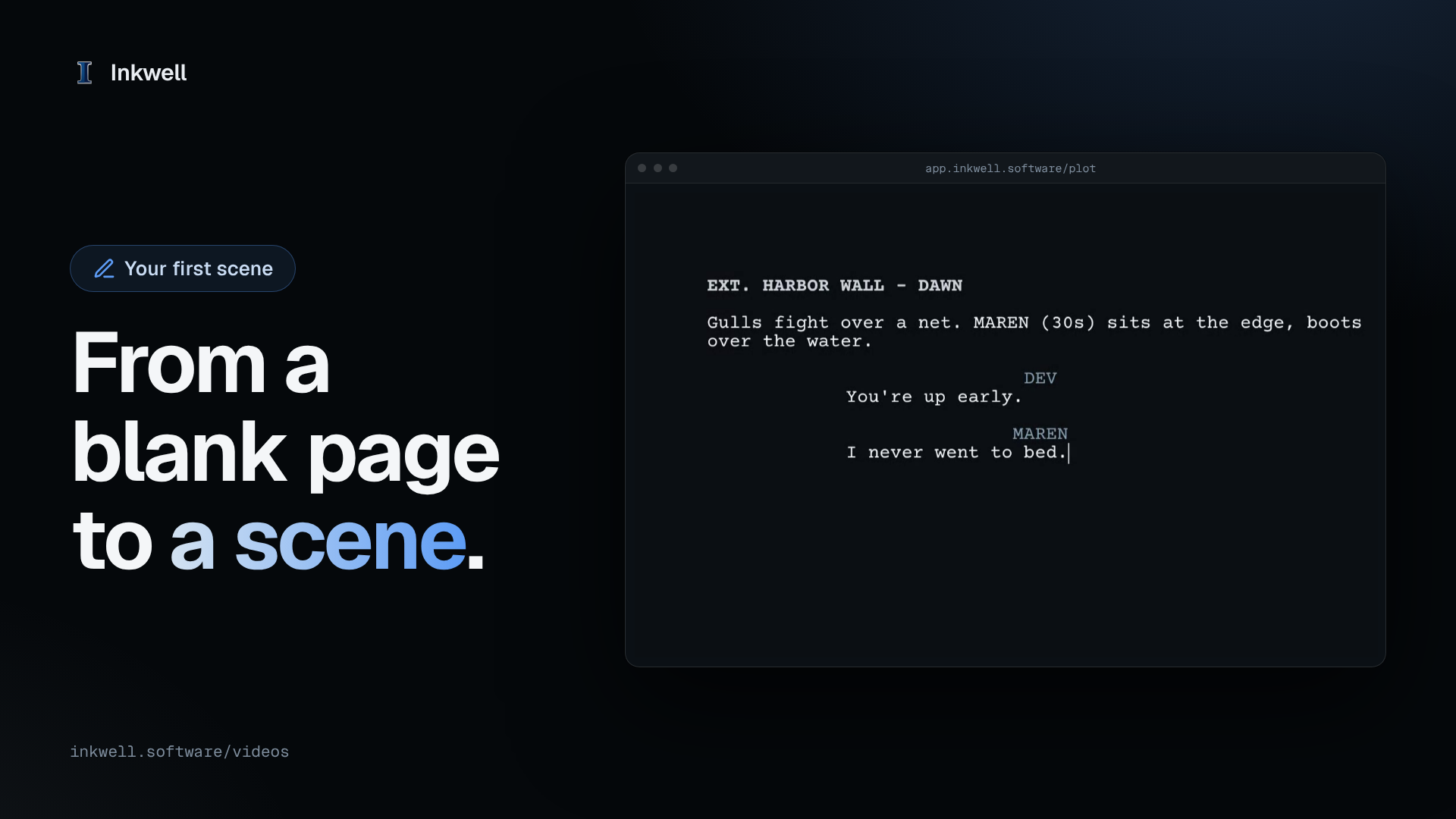
Plot에서 첫 장면 쓰기
새 시나리오를 시작하고 빈 페이지에서 장면을 써 봅니다. 씬 헤딩을 입력하고 Enter와 Tab만 누르면 Plot이 모든 줄을 시나리오 서식으로 맞춥니다.
따라 하기 영상 보기
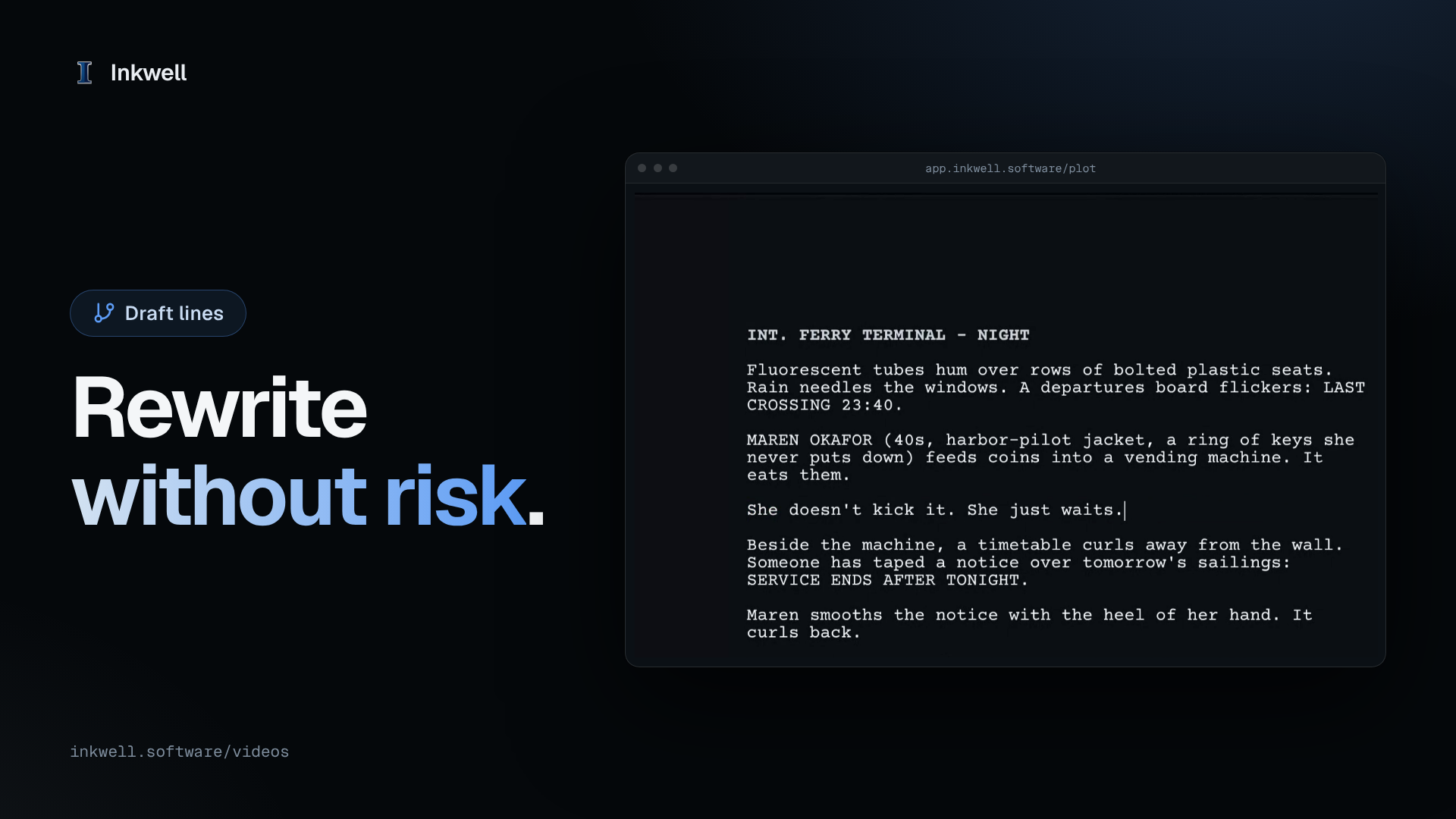
Plot의 초안 라인에서 고쳐 쓰기 시도하기
초안 라인을 시작해 Main은 그대로 둔 채 자유롭게 고쳐 쓰고, 차이를 미리 본 뒤 고쳐 쓴 내용을 통합합니다.
따라 하기 영상 보기
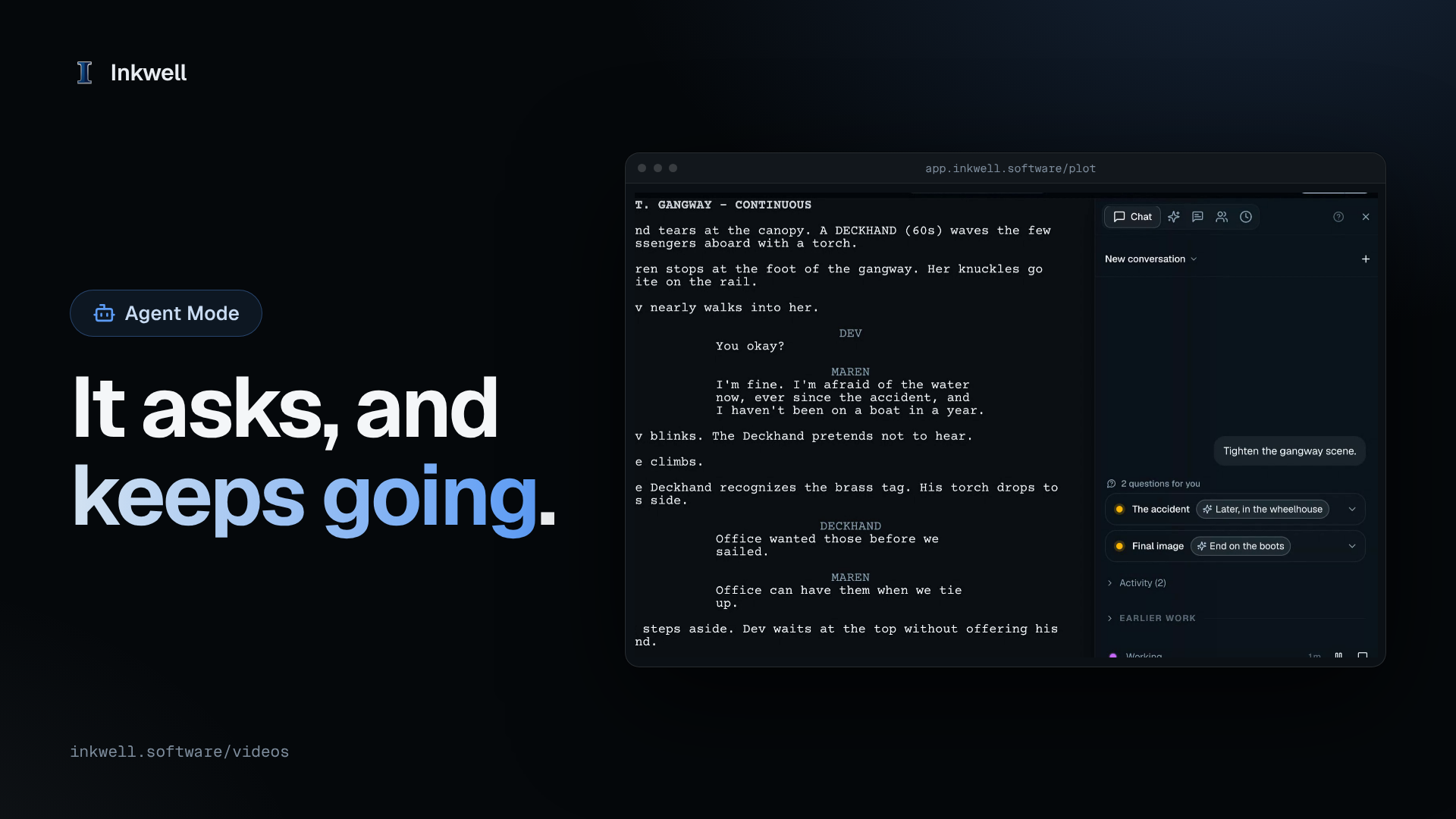
에이전트 모드는 질문하면서도 작업을 멈추지 않습니다
에이전트 모드에 더 큰 작업을 맡기고, 당신이 정할 판단에 대해 질문하게 한 뒤, 에이전트가 장면 작업을 이어 가는 동안 클릭 한 번으로 답합니다.
따라 하기 영상 보기
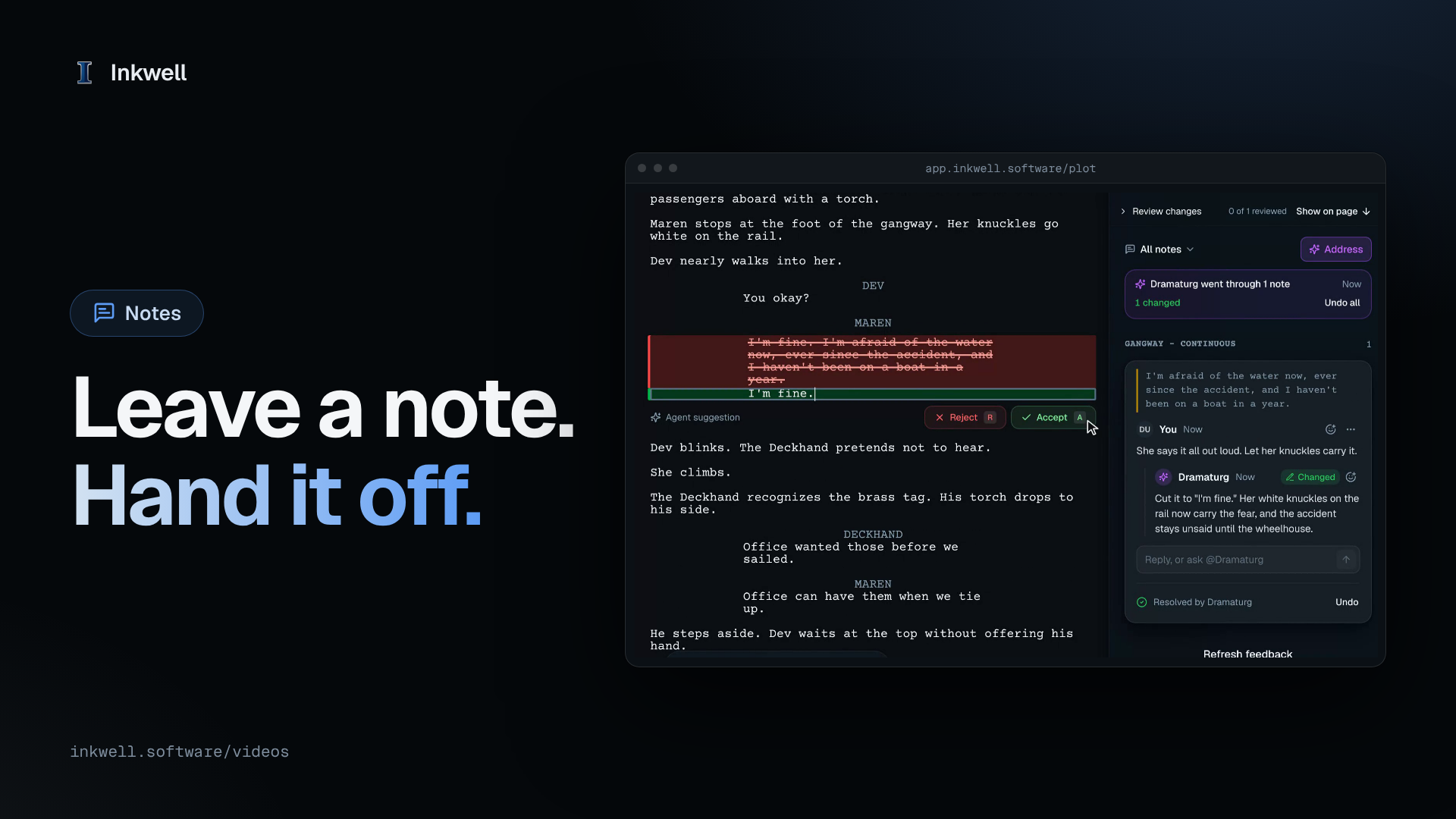
Plot에서 메모를 남기고 드라마투르그에게 처리 맡기기
해당 문장에 메모를 남기고, 열린 메모를 드라마투르그에게 넘긴 뒤, 메모에서 나온 변경을 유지하거나 되돌립니다.
따라 하기 영상 보기
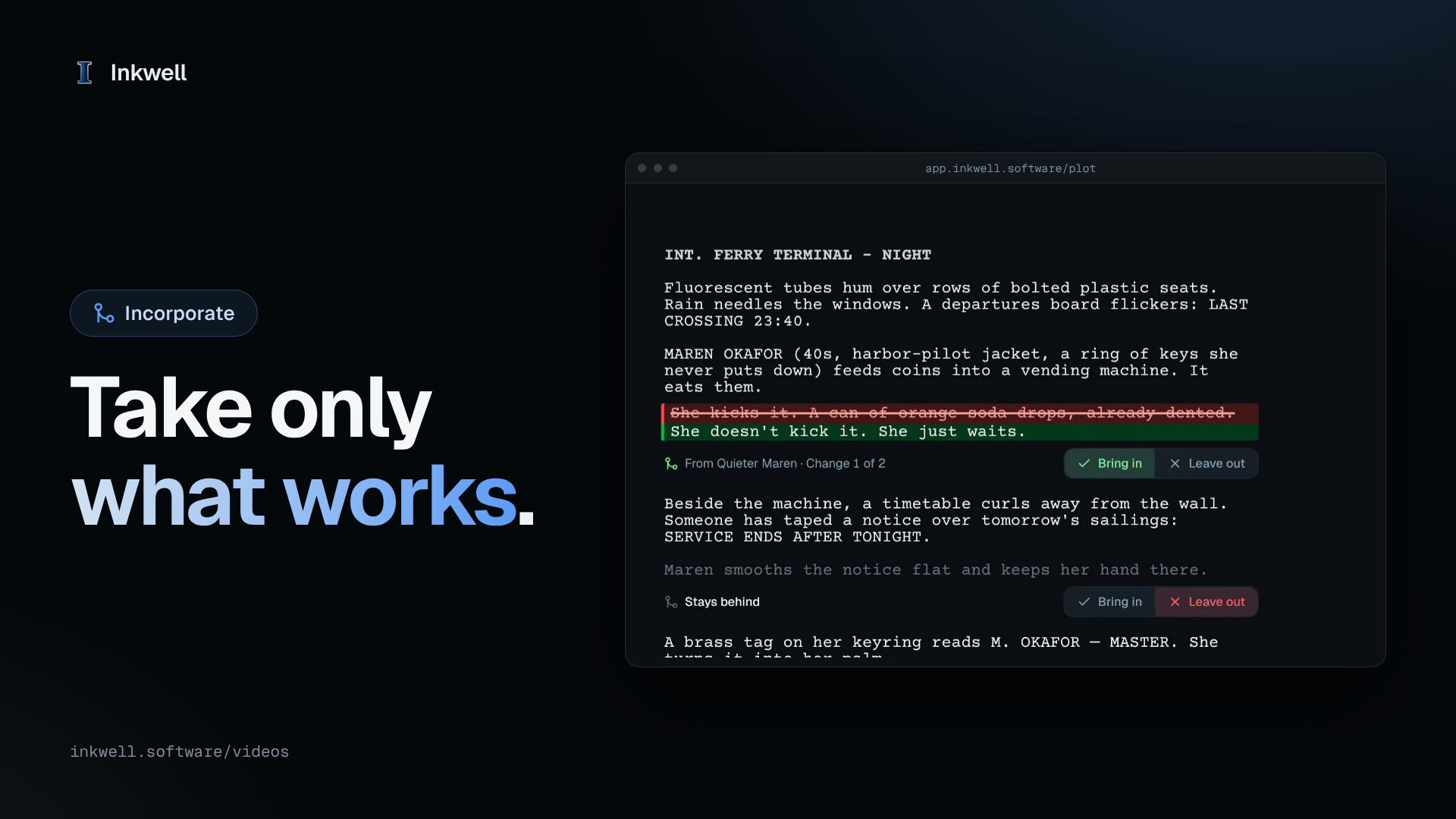
Plot에서 통합할 변경 고르기
초안 라인을 변경 하나하나씩 Main으로 가져옵니다. 효과가 없던 것은 빼고, 고른 변경만 통합하세요.
따라 하기 영상 보기
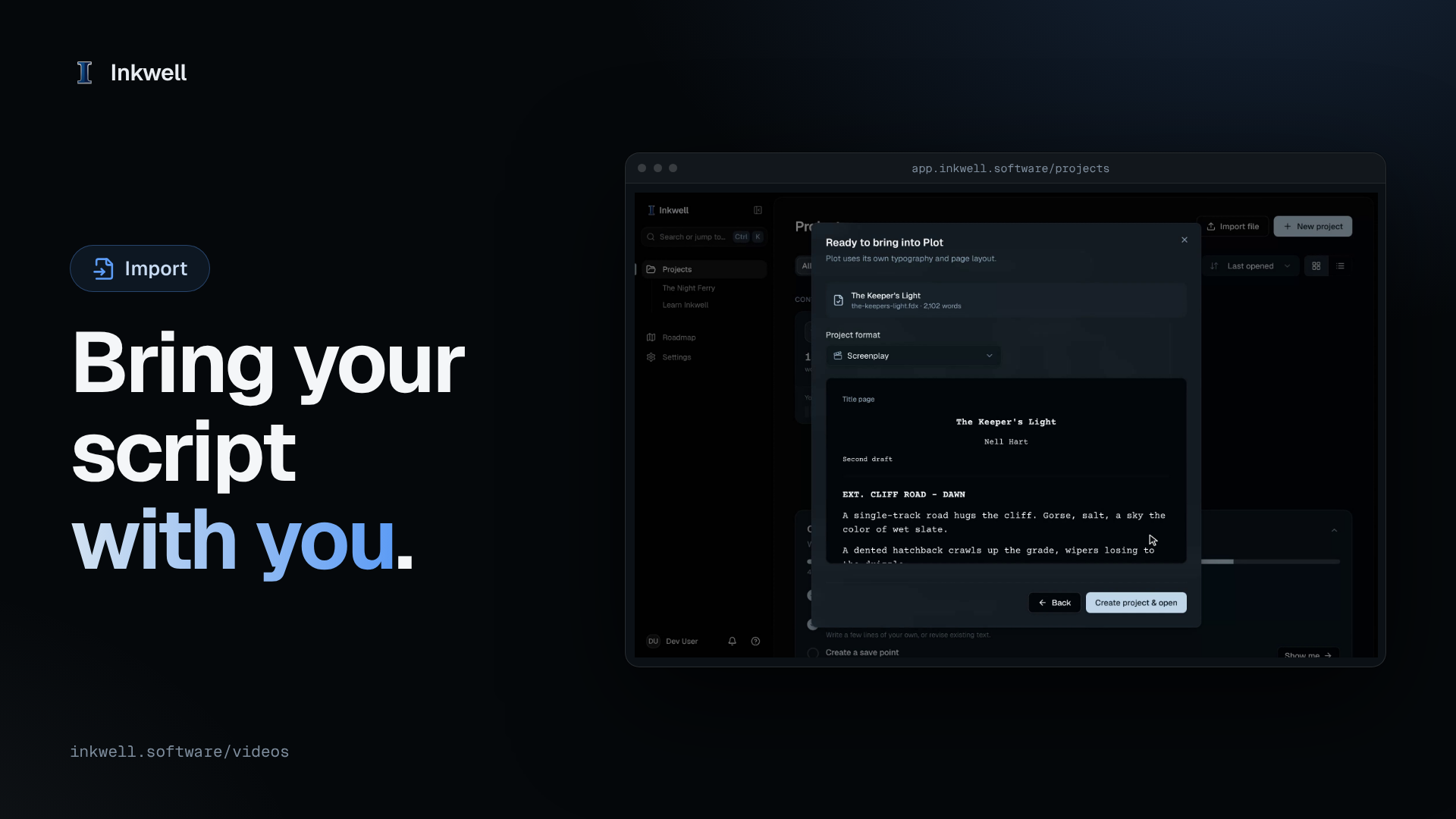
Final Draft 파일을 Plot으로 가져오기
프로젝트 페이지에서 .fdx 시나리오를 Plot으로 가져오고, 표지가 포함된 미리보기를 확인한 뒤, 모든 요소가 제자리에 있는 채로 계속 쓰세요.
따라 하기 영상 보기