
Una toma es una versión alternativa de una sola escena. Mientras que una línea de borrador ramifica todo el guion, una toma se queda dentro de la escena: el resto del documento es compartido y las dos versiones de la escena quedan una junto a otra para compararlas.
Pon el cursor en la escena
Las tomas pertenecen a una escena, así que actúan sobre aquella en la que está el cursor. Abre el selector de líneas de borrador sobre la página: la sección de tomas indica el nombre de esa escena.
Empieza una toma
Elige Nueva toma en esa sección. La escena se copia en una toma nueva y la página cambia a ella. Vuelve a abrir el selector y la sección mostrará el original y todas las tomas de la escena; al elegir una fila, esa versión pasa a la página.
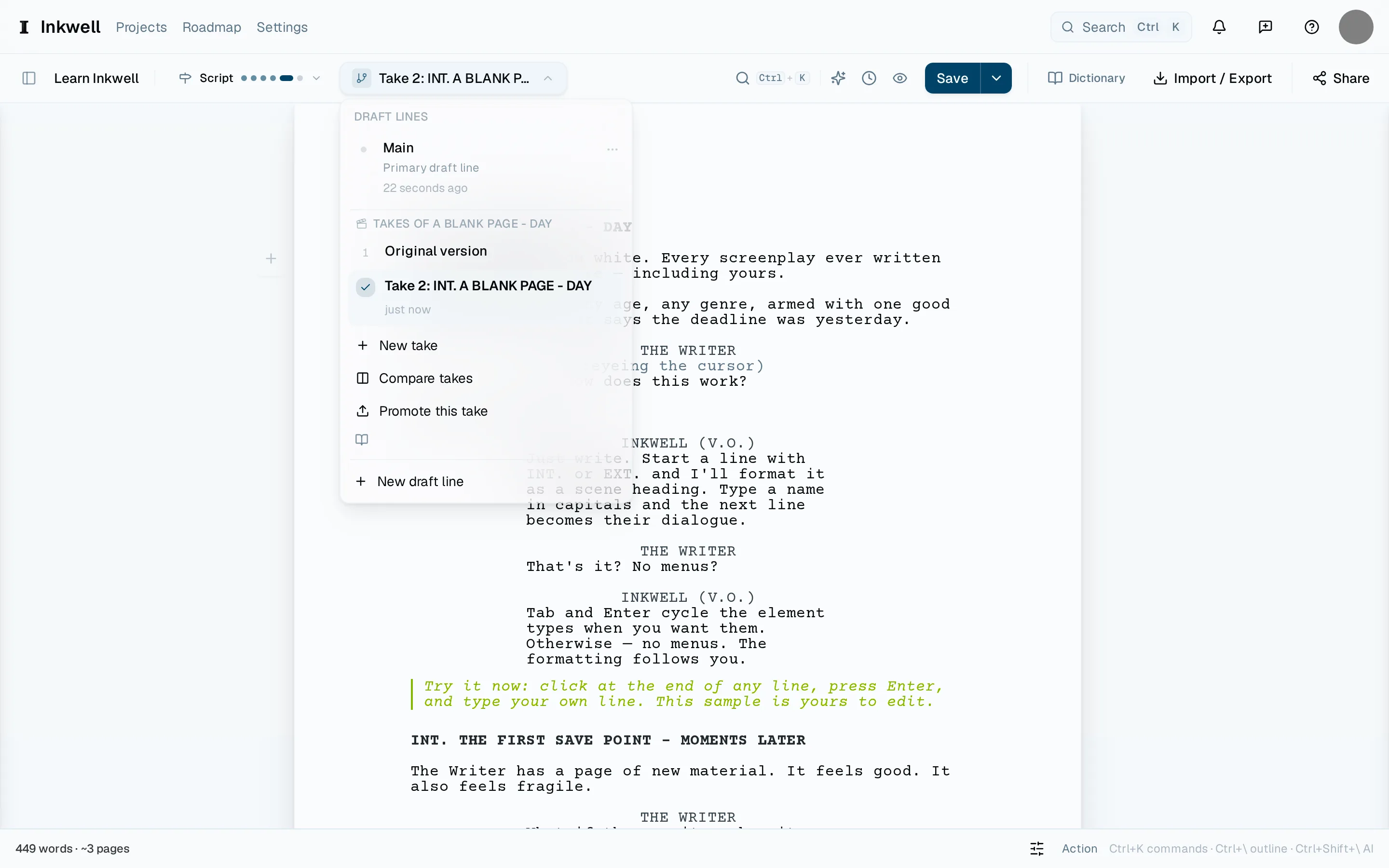
La sección de tomas dentro del selector de líneas de borrador (1): la versión original y cada toma de la escena, con Nueva toma, Comparar tomas (2) y Promover esta toma. Reescribe la escena
Escribe la alternativa. Todo lo que está fuera de la escena es el mismo guion, así que puedes leer la entrada y la salida de la escena en contexto.
Compara
Elige Comparar tomas en la misma sección para ver el original y la toma lado a lado, con las diferencias marcadas. Desde la misma vista cambias cuál de las dos está en la página.
Quédate con una
Promover esta toma reemplaza la escena de la línea de borrador actual por la versión de la toma y conserva la otra como historial. O deja las dos: una escena puede tener varias tomas mientras decides.