
本文へ移動

自分のAPIキーを使う

Inkwellが提供するAIの代わりに自分のAnthropicまたはOpenAIのキーを使い、モデルを選び、キーによってプランの利用枠の数え方がどう変わるかを確認します。

読了時間:1分更新日:

どのプランにも、月ごとの利用枠付きで、Inkwellが提供するAIが含まれています。すでにプロバイダーに直接支払っている場合は、そのキーを代わりに使えます。そうすると、スキル、チャット、インライン編集、ゴーストテキストはそのプロバイダーのアカウントで実行され、Inkwellの利用枠には数えられません。
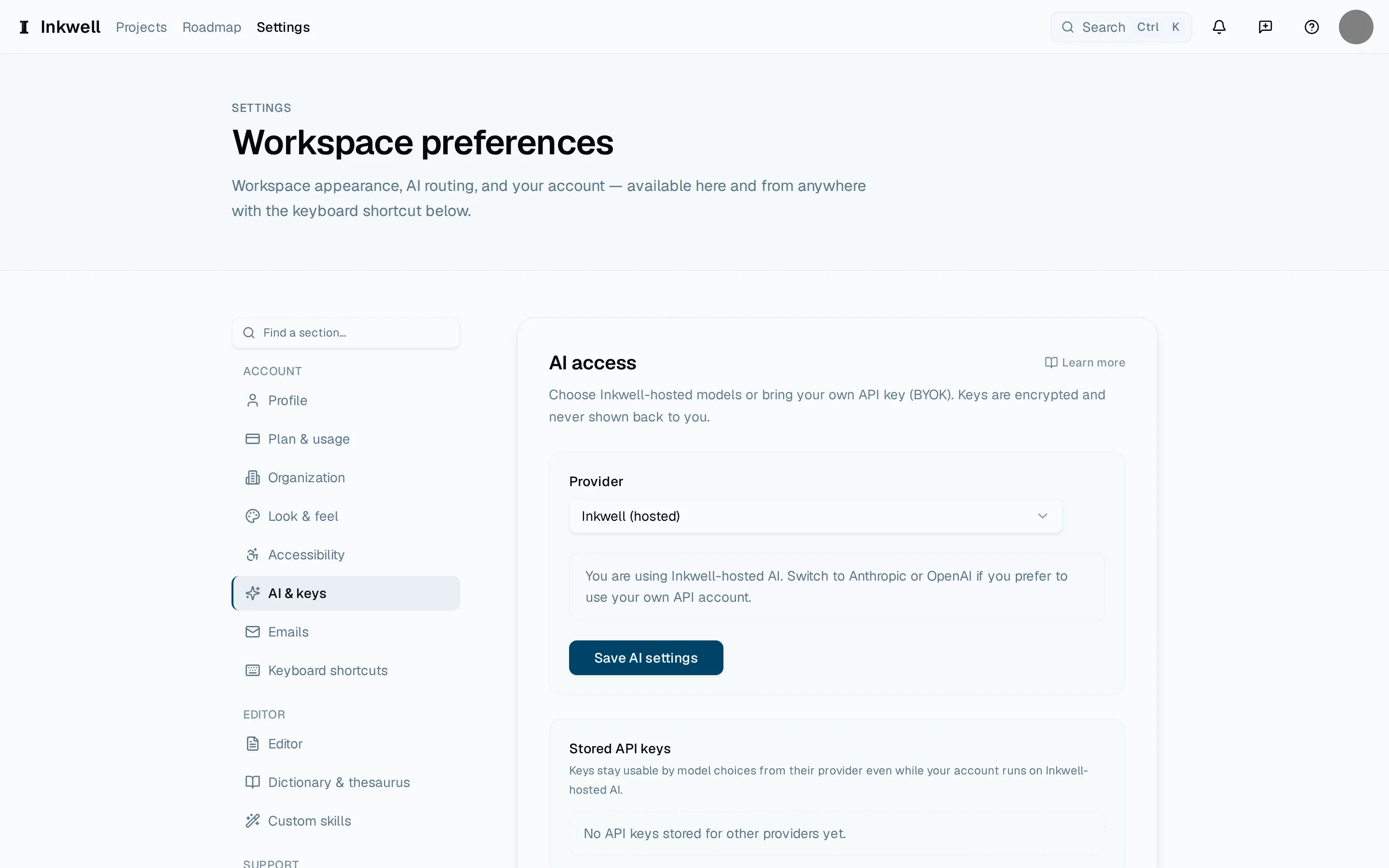
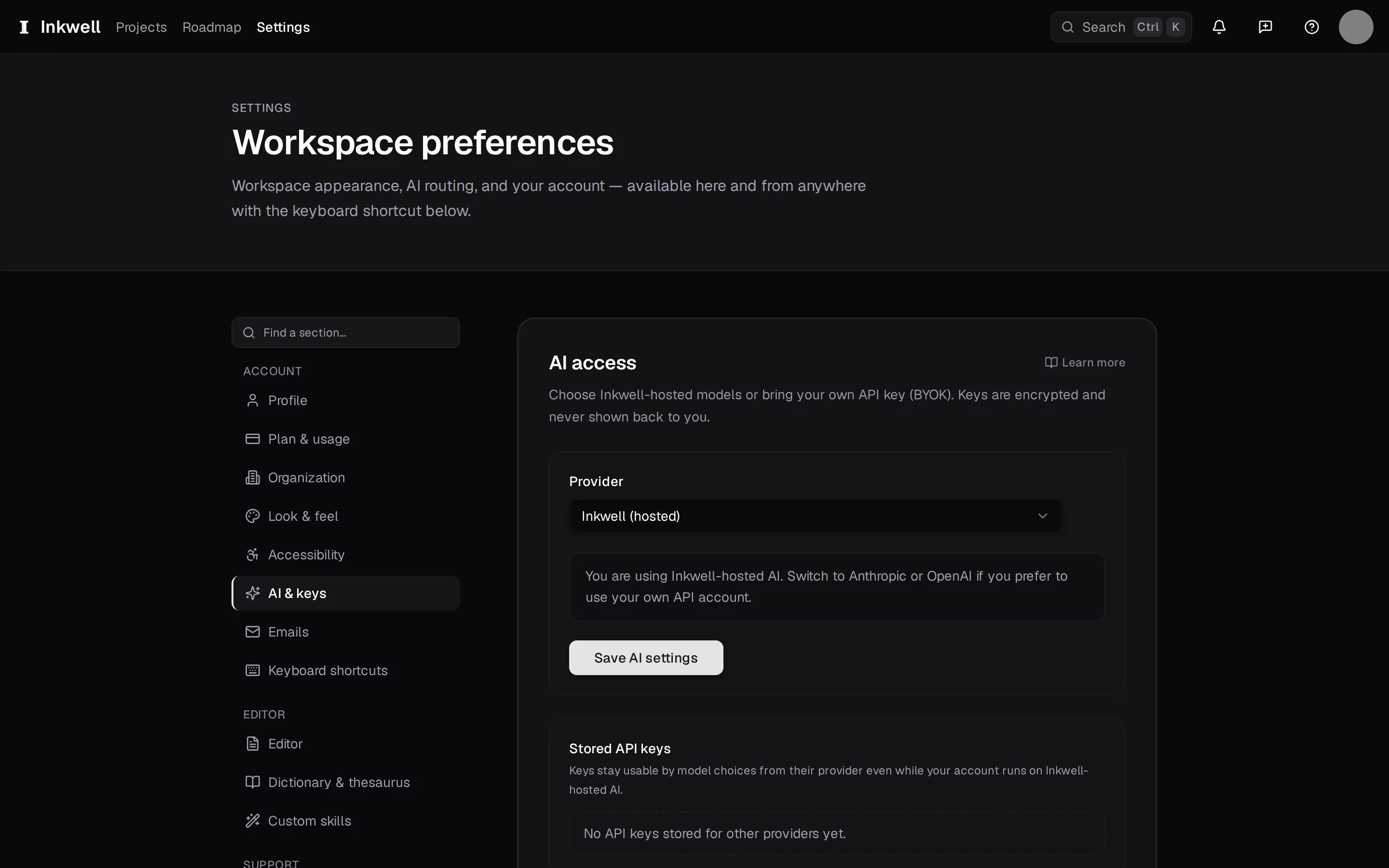
設定 → AIとキー。プロバイダーのメニュー(1)は変更しない限りInkwellのホスト型で、その選択を保存するボタン(2)と、保存したキー(3)がその下に並びます。
  1. AIとキーを開く

    ⌘,を押してAIとキーを選びます。どのプロバイダーが有効か、保存したキーが表示されます。

  2. プロバイダーを選ぶ

    AnthropicかOpenAIを選びます。Inkwellのホスト型が初期設定で、キーは不要です。

  3. キーを貼り付ける

    キーを追加を選び、プロバイダーのコンソールからキーを貼り付けて保存します。Plotが小さなリクエストで確認し、プロバイダーに拒否された場合はその旨を表示します。

  4. 既定のモデルを選ぶ

    新しい実行で使うモデルを選びます。実行ごとに、スキルのオプションから変更することもできます。

  5. あとで更新するか削除する

    同じページに、キーを追加した日時が表示され、キーの置き換えや削除ができます。削除するとホスト型のAIに戻りますが、結果は失われません。

AIとキー

キーは保存するときに確認されます。ページには追加した日時が表示され、そこからキーを置き換えたり削除したりできます。

次に読む

  • モデルとプラン

    各プランで使えるAIモデル、月ごとの利用枠の数え方、自分のキーを使う場合に変わることを説明します。

    概念・読了時間:1分

  • 各AI機能が読み取る内容

    スキル、ドラマトゥルク、エージェントモード、インライン編集、ゴーストテキストがそれぞれ脚本のどの部分を読み取るか、どのプロバイダーがモデルを実行するかを説明します。

    概念・読了時間:1分

  • クレジットと超過利用

    月のAI利用枠を使い切ったらどうなるか、前払いのクレジットパックの仕組み、超過利用をオンにすると実行が止まらずにクレジットを使って続く仕組みを説明します。

    概念・読了時間:1分

この内容について書き手から寄せられたリクエストです。リクエストを開くと進捗を追えます。ボード上のリクエストは英語で書かれています。