
찾기는 다른 에디터와 같은 개념입니다. 알아 둘 점은 대본의 구조를 이해한다는 것입니다. 그래서 인물의 이름을 바꾸면 인물명과 그 인물을 언급하는 줄이 바뀌고, 우연히 같은 글자를 포함한 다른 단어는 건드리지 않습니다.
찾기 열기
⌘F를 누르세요. 페이지 위에 검색 상자와 일치 항목 수가 있는 표시줄이 나타납니다.
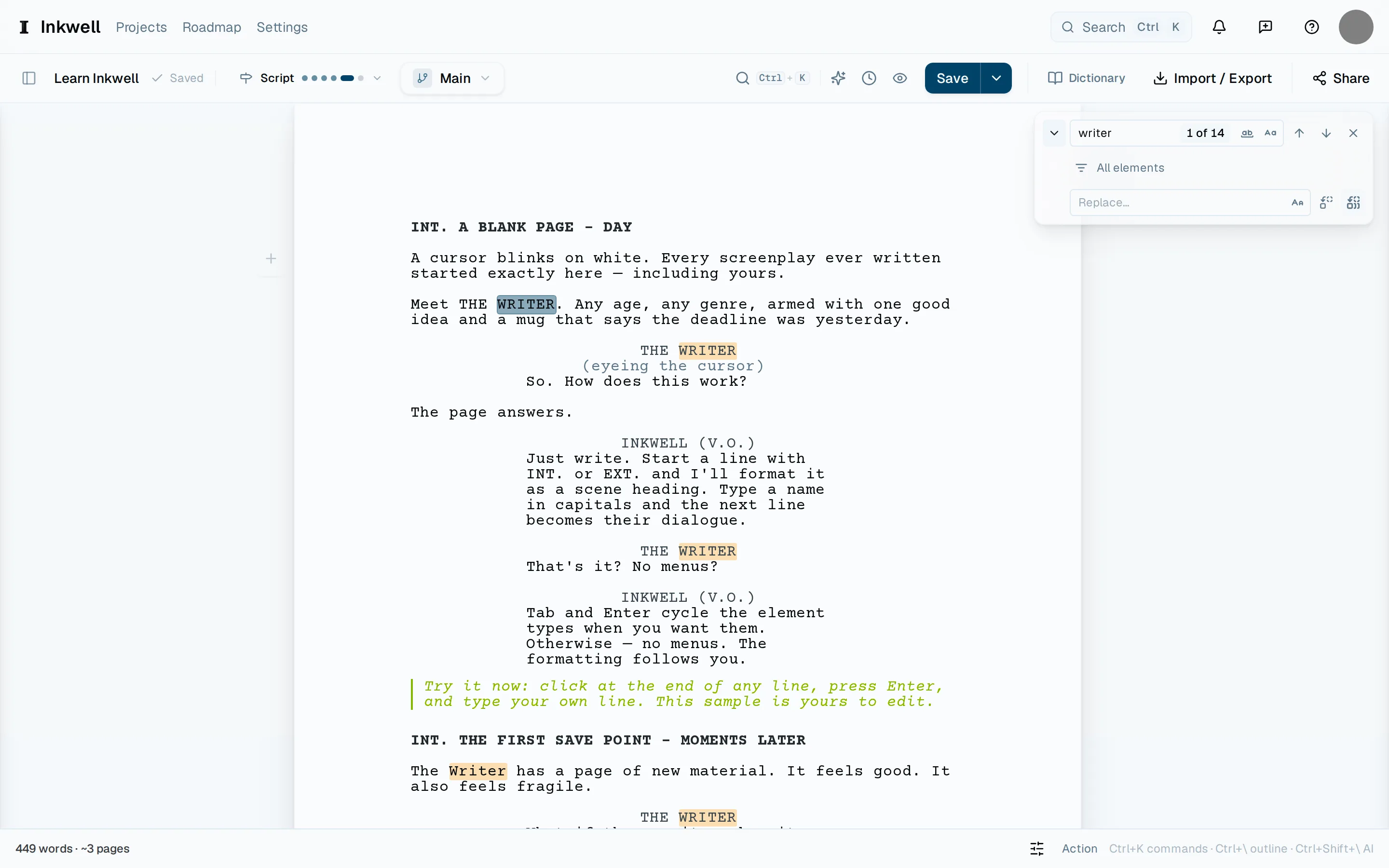
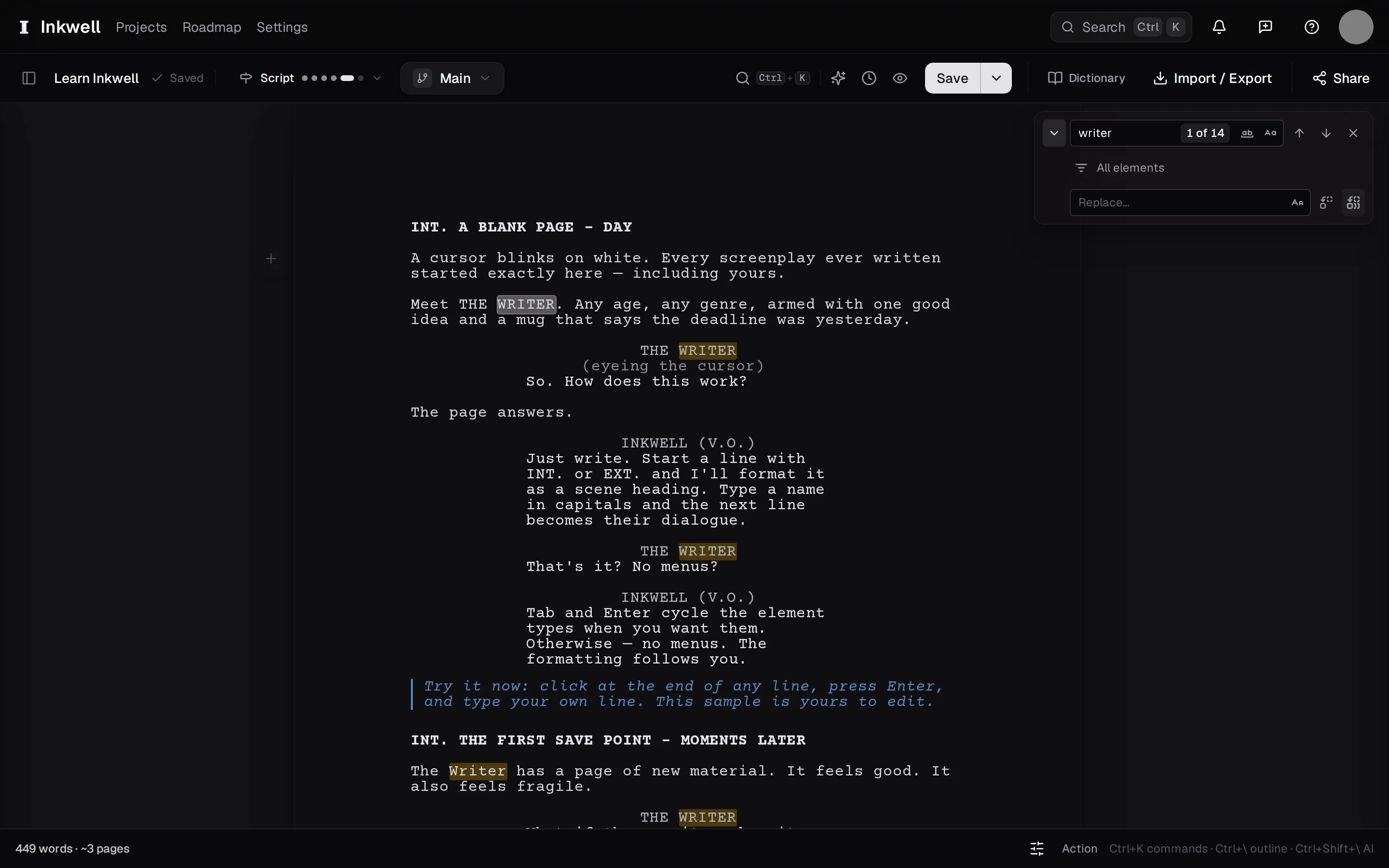
페이지 위의 찾기 표시줄: 검색 상자(1), 다음 일치 항목(2), 두 번째 입력란을 여는 바꾸기 토글(3). 찾는 내용 입력하기
입력하는 동안 일치 항목이 강조 표시됩니다. ↩를 누르면 다음 일치 항목으로, ⇧+↩를 누르면 이전으로 갑니다. 이름이 일반 단어이기도 할 때는 표시줄에서 대소문자 구분과 단어 단위로 찾기를 켜세요.
바꾸기로 전환하기
⌘⌥F를 눌러 바꾸기 입력란을 열거나, 표시줄 왼쪽의 바꾸기 토글을 선택하세요. (Windows와 Linux에서는 같은 표시줄이 ⌃+H로도 열립니다.)
하나 또는 전부 바꾸기
바꾸기는 현재 일치 항목을 바꾸고 다음으로 넘어갑니다. 모두 바꾸기는 모든 일치 항목을 한 번에 바꿉니다. 모두 바꾸기는 한 번의 실행 취소로 되돌릴 수 있어서 ⌘+Z로 전체를 되돌립니다.
표시줄 닫기
⎋를 누르세요. 강조 표시가 사라지고 커서는 둔 자리에 그대로 남습니다.